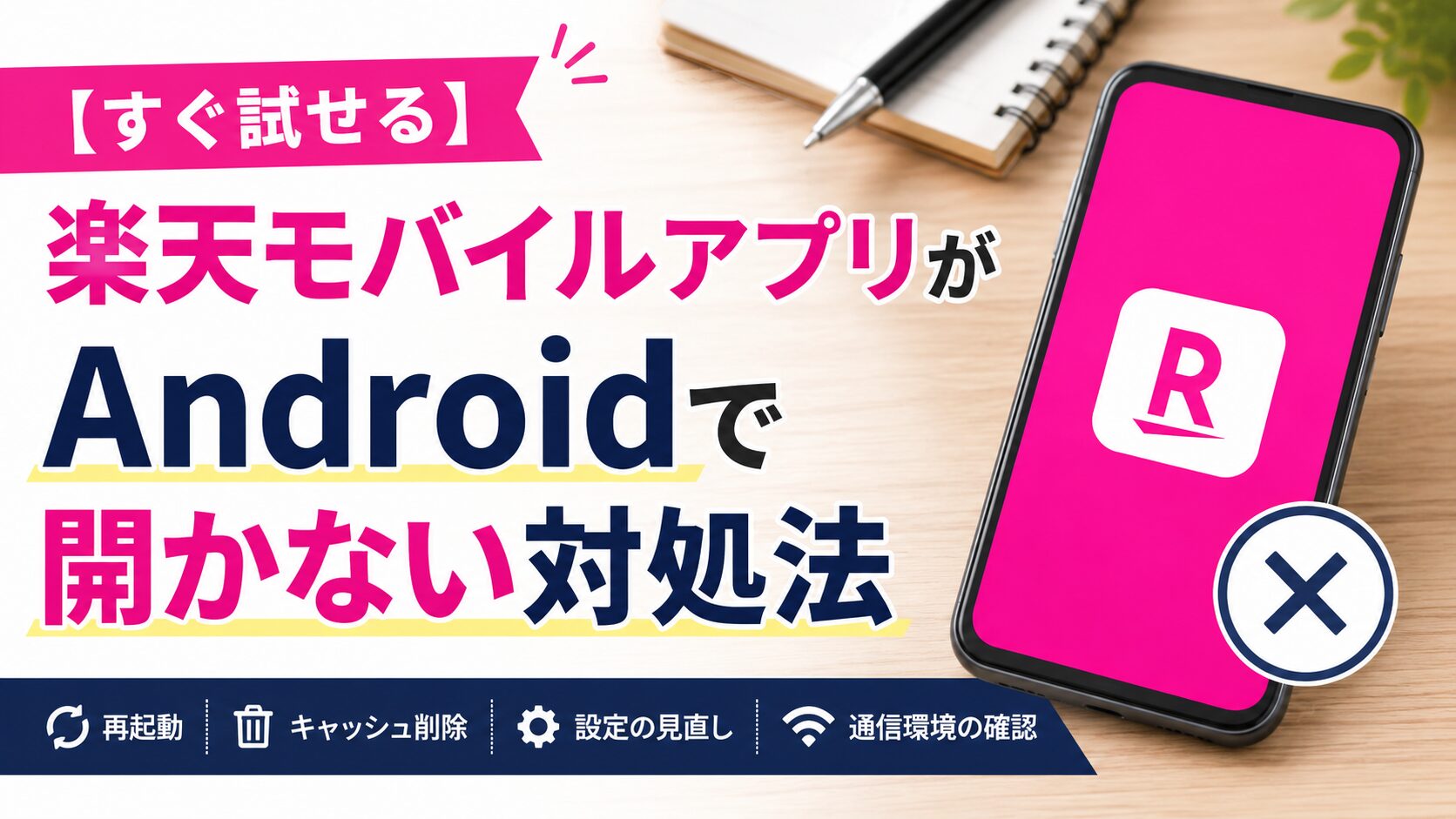
楽天モバイルのアプリがAndroidで突然開かない、ぐるぐるが止まらない、起動した瞬間に落ちる。今まさに困っている方に向けて、症状ごとの原因と対処法を整理しました。
私は楽天モバイルを8年以上使っていますが、調子が悪いと感じたときは、たいてい再起動だけで直ってきました。ただ原因は症状によってさまざまで、効く対処も変わります。
「何を試せばいいかわからない」という方は、影響が小さく元に戻しやすい操作から並べたので、上から順に試してみてください。
- 楽天モバイルアプリがAndroidで開かない主な原因と症状の違い
- ぐるぐる・強制終了・ログインできない場合の具体的な対処手順
- AndroidのWebViewやOSバージョンが原因になるケースと解決策
- 障害情報の確認方法とサポートへの問い合わせ先

運営者:ハル
MNP図鑑 管理人/中学生と小学生の子を持つ父親
mineo、IIJmio、LINEモバイル、OCN モバイル ONEなど、格安SIMとポケットWiFiを合わせて10社以上を実際に契約してきました。乗り換えるたびに、申し込み画面で適用された条件、開通までにかかった日数、解約のときに請求されたものを記録しています。今のメイン回線は楽天モバイルで、自分の2回線に加えて両親・妹・子ども2人の申し込みにも立ち会いました。
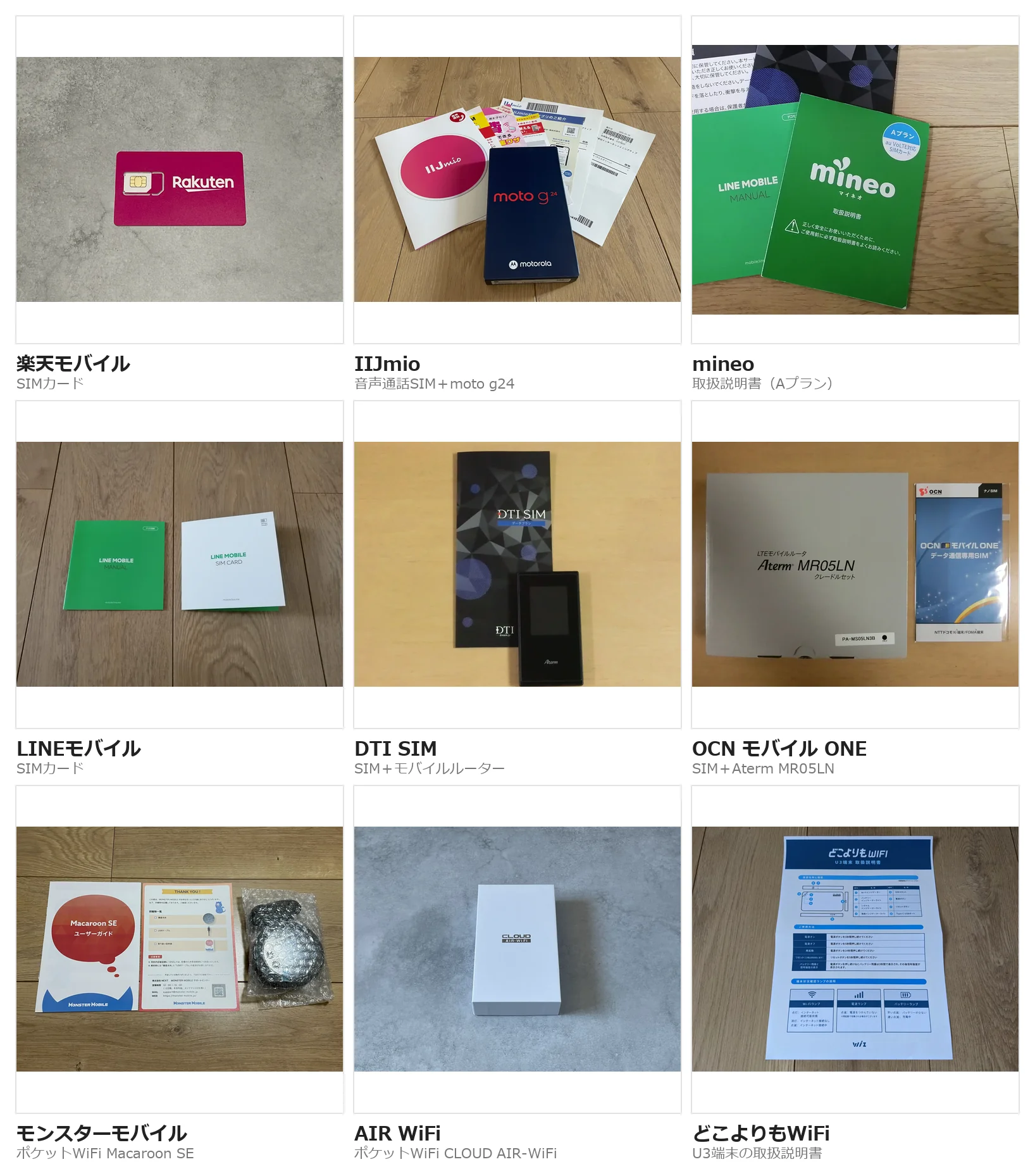
同じ楽天モバイルでも、どこから申し込んだかで受け取れるものが変わります。つまずくのはプラン選びより、申し込み方を外したときです。だからこのサイトでは、プランの中身と同じくらい「どう申し込むか」を扱っています。
料金や制度は楽天モバイル公式サイトのほか、総務省 携帯電話ポータルサイト、消費者庁、国民生活センターなどの一次情報で確認しています。紹介料の有無で評価を変えることはしません。
楽天モバイルアプリがAndroidで開かない原因とは
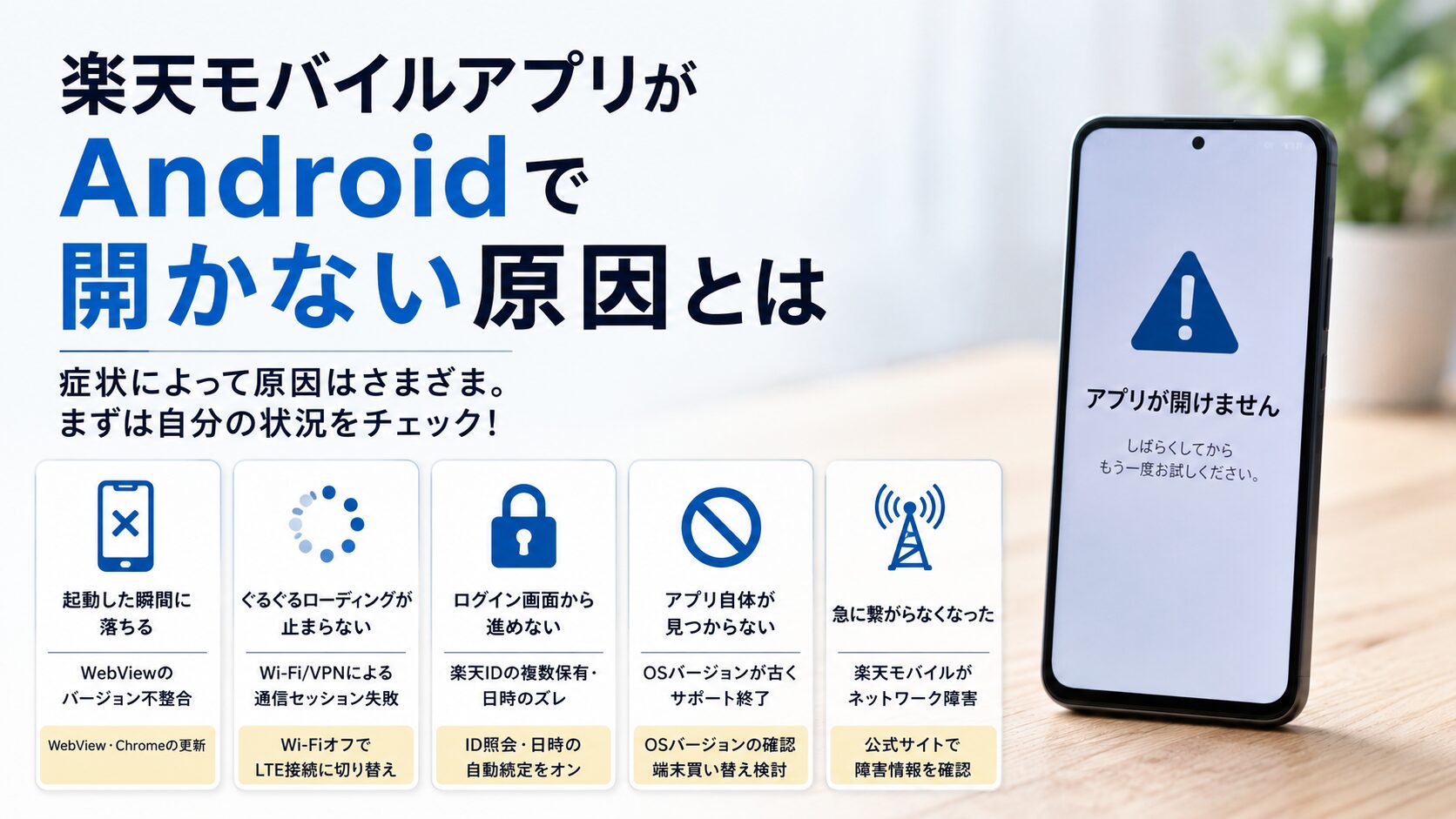
「アプリが開かない」とひとことで言っても、症状によって原因がまったく違います。まず自分の状況がどのパターンに当てはまるかを確認することが、最短での解決につながります。
アプリが起動しない主な原因一覧
楽天モバイル関連のアプリ(my楽天モバイル・Rakuten Link)がAndroidで開かない場合、原因は大きく以下のパターンに分けられます。まずは症状と原因の対応を把握しておきましょう。
| 症状 | 主な原因 | まず試すこと |
|---|---|---|
| 起動した瞬間に落ちる(強制終了) | WebViewのバージョン不整合 | WebView・Chromeの更新 |
| ぐるぐるローディングが止まらない | Wi-Fi/VPNによる通信セッション失敗 | Wi-FiオフでLTE接続に切り替え |
| ログイン画面から進めない | 楽天IDの複数保有・日時のズレ | ID照会・日時の自動設定をオン |
| アプリ自体が見つからない/インストール不可 | OSバージョンが古くサポート終了 | OSバージョンの確認・端末買い替え検討 |
| 急に繋がらなくなった | 楽天モバイルのネットワーク障害 | 公式サイトで障害情報を確認 |
パッと見ると「アプリのバグだろう」と思いがちですが、実際はAndroid OS側の問題やネットワーク環境が原因になっているケースも非常に多いです。
アプリをアンインストールして再インストールしても改善しない場合は、このあとご紹介する別の原因を疑ってみてください。
AndroidのWebViewが原因のクラッシュ
楽天モバイルのアプリを開いた瞬間に落ちる、何度試しても強制終了する、という場合に真っ先に疑ってほしいのが「AndroidシステムのWebView」の問題です。
WebViewとは、アプリの中でWebページを表示するためにAndroidが使っているシステムコンポーネントです。my楽天モバイルやRakuten Linkは、画面の一部をこのWebViewで描画しているため、WebViewのバージョンに問題があると、アプリ側をいじっても何も解決しません。
実際に過去、Googleがバグを含んだWebViewのアップデートを誤って配信したことがありました。
そのときはLINEやGmail、楽天のアプリなど、Android端末のアプリが一斉に強制終了する大規模な障害が発生しています(出典:PC Watch「Androidアプリのクラッシュを引き起こすWebViewの問題が解決」)。
楽天モバイルアプリだけの問題ではなく、Android全体に波及するほどの影響があった、ということです。
WebView絡みのクラッシュは「楽天アプリのバグ」ではなく「Androidシステム側の問題」です。楽天アプリをいくら再インストールしても解決しません。まずWebViewとChromeのアップデートを確認してください。
不安定なWi-FiやVPNによる接続障害
特にRakuten Linkでよく起きるのが、Wi-FiやVPN環境が原因のトラブルです。
Rakuten Linkは楽天モバイルの回線を通じて音声通話やメッセージを送受信する仕組みになっており、起動時に楽天のサーバーと安全な通信経路(セキュアトンネル)を確立する必要があります。
ここでVPNが有効になっていると、通信経路が変わってしまうためサーバー側から「不審な接続」とみなされ、アプリが起動できなくなることがあります。
また、自宅のWi-Fiとモバイル回線の切り替わりタイミングでセッションが途切れ、ぐるぐるローディングのまま止まってしまうケースも報告されています。外出先でカフェやコンビニのフリーWi-Fiへ自動接続された瞬間に通話が切れた、という経験がある方はまさにこのパターンです。
OSのバージョンが古いことによる非対応
見落としがちですが、Android OSのバージョンが古いままだとアプリが開かなくなることがあります。
たとえばRakuten Linkは、2026年2月中旬以降のバージョンアップを境に、Android 9搭載端末へのサポートを完全に終了しています。
サポートが切れると「新機能が使えなくなる」だけでなく、ある日突然アプリが開かなくなり、さらにはPlayストアからの再インストール自体ができなくなることもあります。
Android 9以下の端末を使っている方は要注意です。トラブルシューティングの一環でアプリをアンインストールすると、二度と再インストールできなくなる可能性があります。まずOSのバージョンを確認してから操作してください。端末のAndroidバージョンは「設定→システム→デバイス情報」から確認できます。
Androidで楽天モバイルアプリが開かない時の対処法
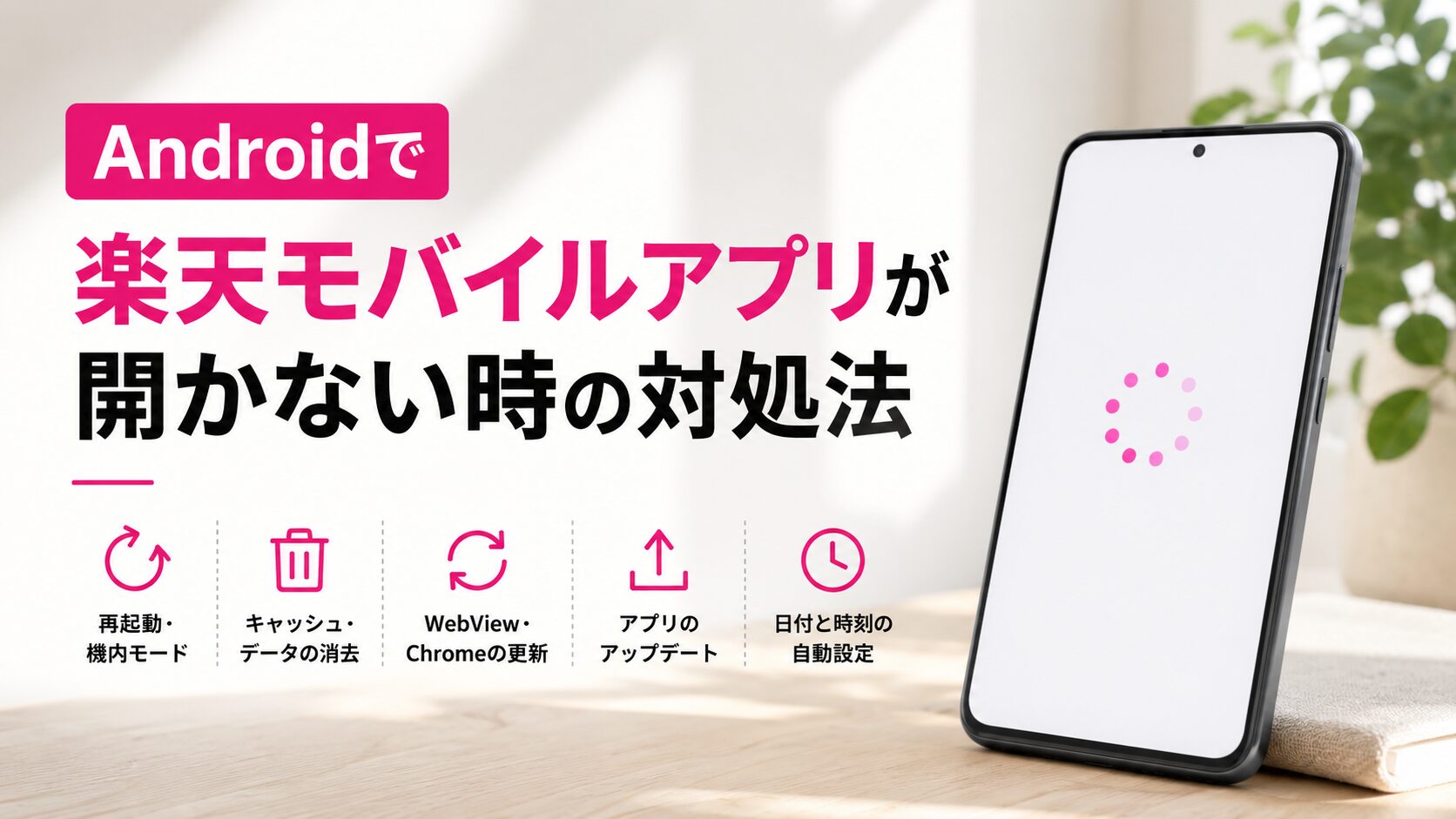
原因が把握できたら、次は実際の対処です。ここでは「影響が小さく、元に戻しやすい操作」から順番に紹介します。思いつきでいろいろ触るより、順番通りに試すほうが確実に早く解決できます。
まず試したい再起動と機内モードの切り替え
まず最初にやることはシンプルです。端末を再起動する、これだけで解決するケースが意外と多いです。
再起動するとRAM上に残っていた断片化したプロセスがリセットされ、クリーンな状態でアプリが立ち上がります。楽天モバイルの公式コミュニティでも「再起動したら直った」という報告が一番多く、まずはここから試してほしいです。
再起動しても改善しない場合は、機内モードのオン・オフを試してください。クイック設定パネル(画面上部を下にスワイプして出てくるメニュー)から機内モードをオンにして5〜10秒待ち、その後オフに戻します。
これにより端末がネットワーク接続をゼロからやり直し、最寄りの基地局と新たな接続を確立します。ぐるぐるローディングが続いている場合に特に効果的です。
私自身、8年間楽天モバイルを使ってきて「ちょっとおかしいな」と感じたときはいつもこれで解決してきました。拍子抜けするほどシンプルですが、まずは再起動と機内モードのオン・オフを試してみてください。複雑な設定変更より先にやることです。
キャッシュとデータの消去手順
再起動で解決しない場合は、アプリのキャッシュを消去してみましょう。キャッシュとは、アプリが動作を速くするために一時保存しているデータです。これが古くなったり破損したりすると、アプリが正常に起動できなくなることがあります。
キャッシュ消去の手順(Android共通)
- 「設定」アプリを開く
- 「アプリ」または「アプリと通知」をタップ
- 「すべてのアプリを表示」から「my楽天モバイル」または「Rakuten Link」を選択
- 「ストレージとキャッシュ」をタップ
- 「キャッシュを消去」をタップ→アプリを再起動して確認
キャッシュ消去だけで改善しない場合は、「ストレージを消去(すべてのデータを消去)」を実行します。こちらはアプリの設定やログイン情報もリセットされるため、実行後は再度ログインが必要になります。
Rakuten Linkのデータを消去する場合、サーバーに同期されていない留守番電話のデータや連絡先グループのアイコンが消える可能性があります。実行前にバックアップや内容の確認を行っておくと安心です。
AndroidシステムWebViewの更新方法
起動した瞬間にアプリが落ちる(強制終了する)場合、AndroidシステムのWebViewとGoogle Chromeを更新することで解決するケースが非常に多いです。手順はシンプルなので、ぜひ試してみてください。
WebViewとChromeの更新手順
- Google Playストアを開く
- 右上のプロフィールアイコンをタップ
- 「アプリとデバイスの管理」を選択
- 検索欄で「AndroidシステムのWebView」を検索し、「更新」ボタンをタップ
- 続けて「Google Chrome」も同様に検索・更新する
更新ボタンが表示されない場合はすでに最新版です。その場合は一度「アップデートのアンインストール」を試してから再度更新すると、バージョンの不整合がリセットされて改善することがあります。
AndroidのバージョンによってはWebViewが無効化されていてPlayストアに表示されないケースもあります。その場合はGoogle Chromeの更新だけでも試してみてください。
アプリのアップデートを確認する方法
my楽天モバイルやRakuten Link自体のバージョンが古い場合も、起動時にサーバー側でバージョンチェックが入り、弾かれることがあります。
「最新バージョンに更新してください」というポップアップが出ても先へ進めない場合は、以下の手順で手動更新してみてください。
- Google Playストアを開く
- 右上のプロフィールアイコンをタップ
- 「アプリとデバイスの管理」→「更新利用可能」を確認
- 「my楽天モバイル」または「Rakuten Link」があれば「更新」をタップ
- 更新後はアプリを一度完全に終了させてから再起動する
日付と時刻の自動設定をオンにする
意外と見落とされがちなのが、端末の日時設定です。楽天モバイルのアプリはサーバーとの通信をSSL/TLSという暗号化プロトコルで保護していますが、端末の時計がずれていると、セキュリティ上の問題として通信を自動的に遮断してしまうことがあります。
結果として「ログインボタンを押しても無反応」「画面が真っ白になる」といった症状が出ます。手動で時刻設定をしている方は特に確認してみてください。
日時自動設定の確認手順
- 「設定」→「システム」→「日付と時刻」を開く
- 「日時を自動設定」または「ネットワークから提供された時刻を使用」がオンになっているか確認する
- オフになっていた場合はオンに切り替えて、アプリを再起動する
ログインできずぐるぐるする場合の解決策
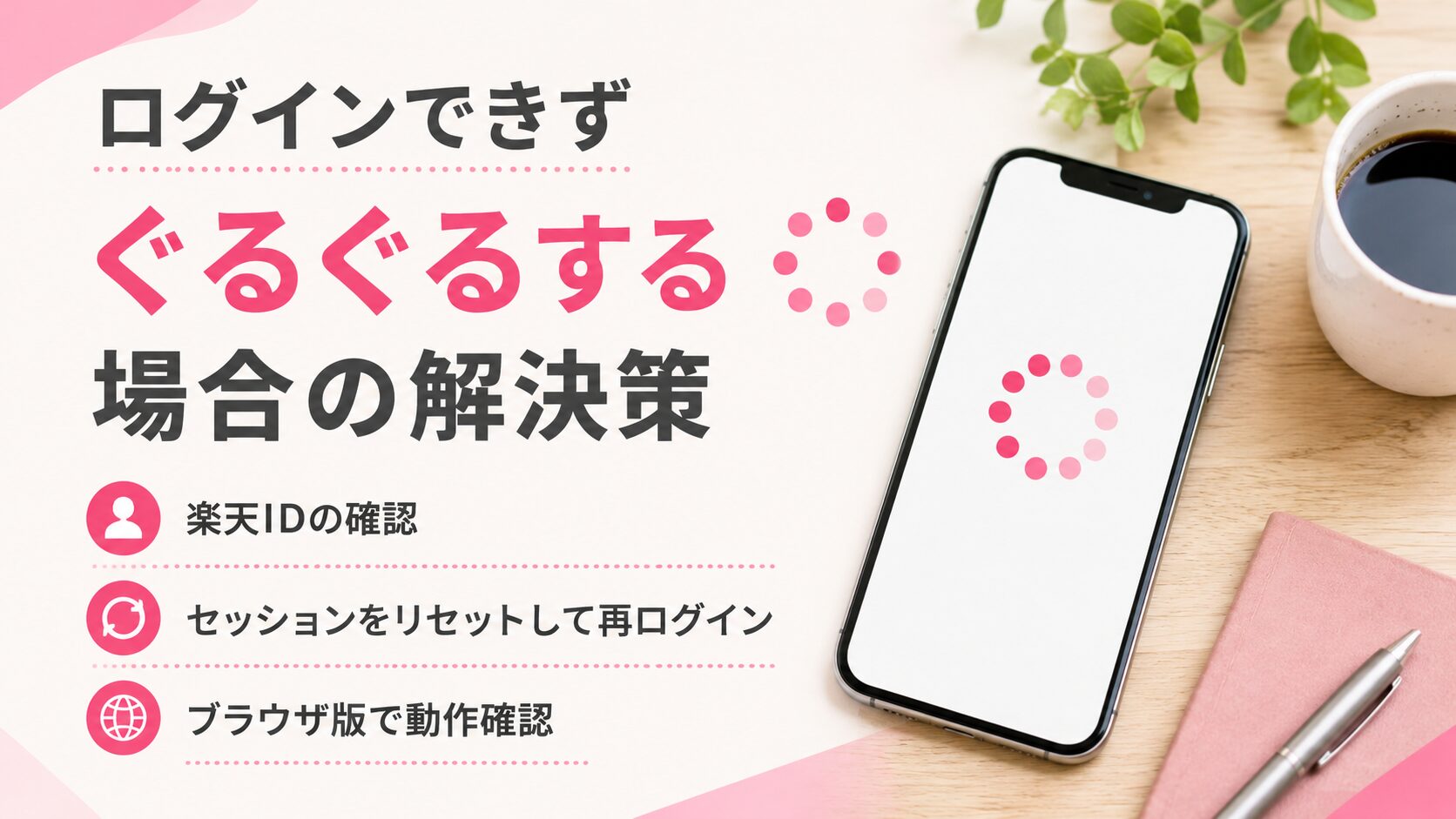
アプリ自体は起動するけれど、ログイン画面から先へ進めない、ずっとぐるぐるしている、という場合は少し別のアプローチが必要です。認証まわりの問題が絡んでいることが多いので、以下の方法を順番に試してみてください。
楽天IDが複数ある場合の確認方法
「ユーザーIDまたはパスワードが正しくありません」「この楽天IDではご契約がありません」というエラーが出る場合、楽天IDを複数持っていて、モバイルの契約に紐づいていない別のIDでログインしようとしている可能性があります。
楽天は市場・カード・証券・トラベルなど多くのサービスを展開しているため、気づかないうちに複数のIDを作ってしまうケースが少なくありません。「昔ポイントをもらうために作ったID」「家族が使っていたID」などが自動入力されているパターンも多いです。
なお、複数の楽天IDを持つことは楽天の会員規約で禁止されています。正しいIDが分からない場合は、楽天IDお知らせページからメールアドレスで照会できます。手順の詳しい案内は楽天モバイルの公式サイトでも確認できます。
セッションをリセットして再ログインする手順
ログイン後に「予期せぬエラーが発生しました」と表示されてしまう場合は、古い認証トークン(ログイン情報の証明書のようなもの)がアプリ内に残ったままになっている可能性があります。
楽天モバイルのコミュニティでも「ログアウト&再ログインで直った」という報告が多数あります。
- アプリのメニューから「ログアウト」を実行する
- 数分待ってからアプリを完全に終了する(バックグラウンドからも閉じる)
- 再度アプリを起動し、楽天IDとパスワードを手動で入力してログインする
パスワードマネージャーやブラウザの自動入力が古い情報を入れてしまっている場合もあるので、手入力で確認するのがポイントです。
ブラウザ版my楽天モバイルで動作確認する
アプリでどうしてもログインできない場合は、Google ChromeなどのブラウザからWeb版のmy楽天モバイルへアクセスしてみてください。
ブラウザからログインできた場合は、アカウント自体には問題がなく、トラブルの原因がアプリのローカル環境に限定されていることが確認できます。その場合はアプリのキャッシュ・データ消去、または再インストールで解決できる可能性が高いです。
ブラウザ版my楽天モバイルでは、データ使用量の確認や各種設定変更など、アプリとほぼ同等の操作ができます。アプリが使えない緊急時の代替手段としても覚えておくと便利ですよ。
Rakuten Linkが起動しない・強制終了する場合
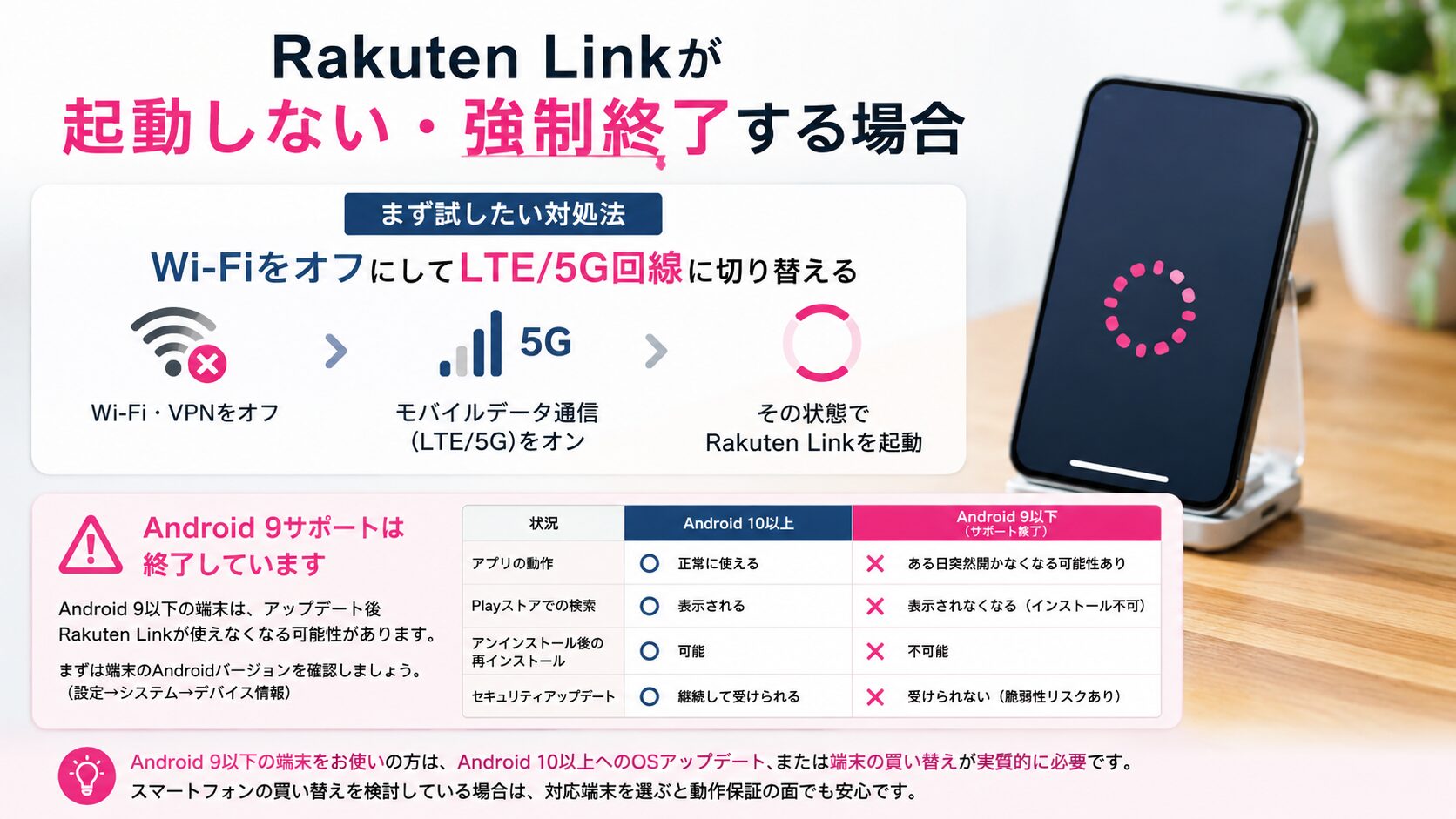
Rakuten Linkはmy楽天モバイルとは仕組みが異なり、楽天モバイルの回線を使った独自の通話・メッセージアプリです。そのため、開かない・強制終了する原因もやや特殊なものがあります。ここではRakuten Link特有のトラブルに絞って解説します。
Wi-FiをオフにしてLTE接続に切り替える
Rakuten Linkが起動しない・ぐるぐるが止まらない場合に、真っ先に試してほしいのがこれです。
Wi-FiをオフにしてLTE/5G回線だけに切り替える、それだけで解決することが非常に多いです。
Rakuten Linkは起動時に、楽天モバイルの専用サーバーと通信経路を確立する必要があります。不安定なWi-Fiや、接続が頻繁に切り替わる環境では、この接続確立に失敗してぐるぐるのまま止まってしまいます。
VPNを使用している場合も同様です。通信経路が変わることで、サーバー側から接続を拒否されることがあります。
Wi-Fi・VPN切断の手順
- 使用中のVPNアプリをオフにする(VPNアプリを開いて切断ボタンをタップ)
- クイック設定パネルからWi-Fiをオフにする
- モバイルデータ通信(LTE/5G)がオンになっていることを確認する
- その状態でRakuten Linkを起動してみる
これで起動できた場合は、普段使いのWi-Fi環境に原因があります。ルーターの再起動や、Androidの「スマートネットワーク切り替え」(Wi-Fiが弱いと自動でモバイル回線に切り替わる機能)の設定を見直してみてください。
Rakuten LinkのAndroid 9サポート終了に注意
もしAndroid 9以下の端末を使用している場合、2026年2月中旬以降のアップデートでRakuten LinkのAndroid 9サポートが完全に終了しています。
「サポート終了」というと軽く聞こえるかもしれませんが、実態はかなり深刻です。
| 状況 | Android 10以上 | Android 9以下(サポート終了) |
|---|---|---|
| アプリの動作 | 正常に使える | ある日突然開かなくなる可能性あり |
| Playストアでの検索 | 表示される | 表示されなくなる(インストール不可) |
| アンインストール後の再インストール | 可能 | 不可能 |
| セキュリティアップデート | 継続して受けられる | 受けられない(脆弱性リスクあり) |
Android 9以下の端末でトラブルシューティングのつもりでRakuten Linkをアンインストールしてしまうと、二度と再インストールできなくなる可能性があります。まず端末のAndroidバージョンを確認してから操作してください(設定→システム→デバイス情報)。
Android 9以下の端末をお使いの方は、Android 10以上へのOSアップデート、または端末の買い替えが実質的に必要な状況です。スマートフォンの買い替えを検討している場合は、楽天モバイルが取り扱う対応端末の中から選ぶと、動作保証の面でも安心です。
楽天モバイルの障害情報を確認する方法
端末側の設定を一通り試しても改善しない場合、楽天モバイルのネットワーク自体に障害が発生している可能性があります。この場合は端末でいくら操作しても解決しません。まず障害情報を確認することが最優先です。
通信障害時にアプリが繋がらない理由
楽天モバイルのアプリはサーバーと常に通信していますが、ネットワーク障害が発生しているときはその最初の接続確立自体ができなくなります。結果として、アプリはスプラッシュ画面(起動画面)のまま永遠に止まってしまいます。
楽天モバイルの公式障害情報ページを確認すると、自然災害やデータセンターのトラブルが原因で局地的な通信障害が発生したケースが過去にも記録されています。こうした場合は端末側での対処は意味がなく、復旧を待つしかありません。
公式サイトで障害情報を確認する手順
楽天モバイルの障害情報は、公式サイトの「障害情報のお知らせ」ページでリアルタイムに公開されています。アプリが使えない状況ではスマホでの確認が難しい場合もあるため、複数の確認手段を持っておくと安心です。
- 楽天モバイル公式サイト「障害情報のお知らせ」:network.mobile.rakuten.co.jp/information/failure/ ※Wi-Fi経由のPCやタブレットからアクセスするとスムーズ
- 楽天モバイル公式X(旧Twitter)サポートアカウント:@Rmobile_Support ※リアルタイムの情報発信あり。フォローしておくと便利
- 近くの楽天モバイルショップ窓口:スタッフに状況を確認できる
楽天モバイルのXアカウントは2つあります。障害・サポート情報を発信しているのは「@Rmobile_Support」です。製品・サービス情報を発信しているアカウントとは別なので、間違えないよう注意してください。
解決しない場合のサポートへの問い合わせ先
ここまで試しても解決しない場合は、楽天モバイルのサポートへ問い合わせましょう。「自己判断でいろいろ触って余計おかしくなった」という前に、早めに相談するのが正解です。
| 窓口名 | 対応時間 | 特記事項 |
|---|---|---|
| チャット相談(オペレーター) | 9:00〜23:00(最終受付22:30) | 23時以降はAIチャットボット対応 |
| コミュニケーションセンター(050-5434-4653) | 9:00〜17:00(年中無休) | 原則通話料有料。Rakuten Link経由なら無料 |
| 緊急利用停止・再開専用ダイヤル(0800-600-0500) | 24時間・年中無休 | 通話料無料。紛失・盗難時の即時対応向け |
| トラブル解決ナビ(Web) | 24時間 | FAQ・AIチャットで自己解決の案内 |
問い合わせ前に「端末の機種名」「Androidのバージョン」「試した対処法」をメモしておくと、サポートとのやりとりがスムーズになります。
なお、Rakuten Linkが使えない状況でも、Androidの標準電話アプリで発着信は可能です。
ただしその場合、Rakuten Linkを使った通話とは異なり通常の通話料(30秒22円)が発生する点にご注意ください。最新の料金や条件は楽天モバイルの公式サイトでも確認できます。
楽天モバイルアプリが開かない時のよくある質問(FAQ)
- 楽天モバイルのアプリをアンインストールしても大丈夫ですか?
-
Android 10以上の端末なら再インストールできますが、Android 9以下の端末ではRakuten Linkを一度アンインストールすると、二度と再インストールできなくなる可能性があります。まず「設定→システム→デバイス情報」でOSバージョンを確認してから操作してください。
- 再起動もキャッシュ消去も試したのに開きません。次は何をすればいいですか?
-
AndroidシステムのWebViewとGoogle Chromeを最新版に更新してみてください。起動した瞬間に落ちるタイプの不具合は、これで直るケースが多いです。それでも改善しなければ、Wi-FiとVPNをオフにしてLTE/5G接続で試し、最後に楽天モバイルの障害情報を確認します。
- Rakuten Linkだけが開かない・強制終了します。原因は何ですか?
-
Rakuten Linkは起動時に楽天モバイルのサーバーと専用の通信経路を確立するため、不安定なWi-FiやVPNが原因で起動に失敗しやすいです。Wi-FiとVPNをオフにし、モバイル回線(LTE/5G)だけで起動してみてください。Android 9以下の端末では、サポート終了の影響も考えられます。
- アプリが使えない間、データ使用量の確認や設定変更はできますか?
-
できます。Google ChromeなどのブラウザからWeb版のmy楽天モバイルにアクセスすれば、データ使用量の確認や各種設定がアプリとほぼ同じように行えます。アプリが復旧するまでの代替手段として覚えておくと安心です。
- 自分の端末ではなく、楽天モバイル側の障害かどうかを見分けるには?
-
再起動・機内モード切り替え・キャッシュ消去をすべて試しても全く改善しない場合は、ネットワーク障害の可能性があります。楽天モバイル公式の「障害情報のお知らせ」ページや公式X(@Rmobile_Support)でリアルタイムの状況を確認してください。障害時は復旧を待つのが基本です。
まとめ:Androidで楽天モバイルアプリが開かない時にまず試すべきこと

楽天モバイルのアプリがAndroidで開かない原因は一つではなく、症状ごとに効く対処法が違います。最後に、試す順番を整理しておきます。
- 端末を再起動する・機内モードのオン/オフを試す
- VPNをオフにして、Wi-FiをオフにしてLTE/5G接続に切り替える
- アプリのキャッシュを消去する(改善しなければデータも消去)
- PlayストアでWebView・Chrome・楽天アプリを最新版に更新する
- 端末の日付と時刻が自動設定になっているか確認する
- 楽天IDが複数ないか確認し、正しいIDでログインする
- 楽天モバイルの公式サイトで障害情報を確認する
- 上記すべて試して解決しない場合はサポートへ問い合わせる
私自身8年間使ってきた経験からも、まず再起動・機内モードのオン/オフ、次にWebViewとChromeの更新を試すだけで、多くのケースは解決できると感じています。
焦ってアプリをアンインストールすると、状況によっては逆効果になることもあります。まずは上のチェックリストを順番に試し、それでも改善しなければ自己判断で触り続ける前にサポートへ相談したほうが解決は早いです。
アプリの不具合がきっかけで乗り換えそのものを考えている方もいるかもしれません。楽天モバイルの料金は、使ったデータ量に応じて段階的に決まる仕組みです。
あまり使わない月は低い段階で収まり、動画やゲームでたくさん使う月もデータ無制限まで一定額で済みます(無制限で月2,980円・税込3,278円。料金は執筆時点)。
自分の使い方だとどの段階になりそうか、最新のプランやキャンペーンとあわせて一度見ておくと、比べて判断しやすいです。料金やキャンペーンの内容は本記事執筆時点のもので、変更される場合があります。
\申し込みも手続きもオンラインで完結/
/今の料金プランと対応端末をその場で確認\