「楽天モバイルの機種変更って自分でできるの?」と不安な方は多いと思います。
結論、SIM再発行から開通まで自分で完結できます。
私も実際にやってみましたが、慣れれば思ったより難しくありませんでした。eSIMなら20分前後で終わることもあり、店舗に行く手間を考えるとオンラインのほうが断然ラクでした。
この記事では準備から開通、データ移行、繋がらないときの対処法、お得なキャンペーンまで、自分で機種変更する全手順をまとめました。持ち込みスマホのやり方も解説します。
- 自分でスマホを機種変更する全手順(SIM再発行〜開通)
- eSIMと物理SIM、どちらを選ぶかの判断基準
- iPhone・Androidのデータ移行とLINE引き継ぎの注意点
- 繋がらない・圏外時の対処法とお得なキャンペーン情報

運営者:ハル
MNP図鑑 管理人/中学生と小学生の子を持つ父親
mineo、IIJmio、LINEモバイル、OCN モバイル ONEなど、格安SIMとポケットWiFiを合わせて10社以上を実際に契約してきました。乗り換えるたびに、申し込み画面で適用された条件、開通までにかかった日数、解約のときに請求されたものを記録しています。今のメイン回線は楽天モバイルで、自分の2回線に加えて両親・妹・子ども2人の申し込みにも立ち会いました。
同じ楽天モバイルでも、どこから申し込んだかで受け取れるものが変わります。つまずくのはプラン選びより、申し込み方を外したときです。だからこのサイトでは、プランの中身と同じくらい「どう申し込むか」を扱っています。
料金や制度は楽天モバイル公式サイトのほか、総務省 携帯電話ポータルサイト、消費者庁、国民生活センターなどの一次情報で確認しています。紹介料の有無で評価を変えることはしません。
楽天モバイルのスマホ機種変更は自分でできる?事前確認と準備
結論から言うと、楽天モバイルの機種変更は完全に自分で完結できます。店舗に行く必要はなく、「my 楽天モバイル」アプリからすべての手続きが可能です。
ただし、スムーズに進めるために事前に確認・準備しておきたいことがいくつかあります。まずそこを整理しておきましょう。
SIMタイプを確認する(eSIM・物理SIMカード)
楽天モバイルの機種変更で最初にやるべきことは、今使っているSIMのタイプを確認することです。SIMには「物理SIMカード」と「eSIM」の2種類があり、機種変更時の手順や費用が変わってきます。
確認方法は「my 楽天モバイル」アプリを開いてプロフィール・契約プラン情報のページを見ると「SIMタイプ」の表示があります。
| eSIM | 物理SIMカード | |
|---|---|---|
| 再発行手数料 | 無料 | 3,300円(税込) |
| 開通までの時間 | 数分〜20分前後 | 配送待ち(数日) |
| 手続き方法 | アプリのみで完結 | アプリ申請+SIM受け取り後に開通手続き |
新しいスマホがeSIMに対応しているなら、eSIMへの切り替えが圧倒的におすすめです。手数料が無料な上に、配送を待たずにその日のうちに機種変更が完了します。物理SIMカードを選ぶのは、新しい端末がeSIMに対応していない場合に限られます。
今の端末がeSIMで新端末も物理SIMに対応していれば、そのままSIMカードを差し替えるだけで使える場合もあります。ただし、楽天モバイルでは開通手続きが必要なケースと不要なケースがSIMタイプの組み合わせによって変わるので、後述の手順でご確認ください。
持ち込みスマホでも機種変更できる?
「楽天モバイル公式で端末を買わなくても、自分で買ったスマホに変えられるの?」という質問はよく見かけます。答えはYESです。楽天モバイルは持ち込みスマホ(BYOD)での機種変更にも対応しています。
ただし、いくつか確認事項があります。
- 楽天回線対応製品かどうかを確認する:楽天モバイルのウェブサイトで「動作確認済み端末」として掲載されているかチェックする
- SIMロック解除が必要な場合がある:他社キャリアで購入した端末はSIMロック解除が必要。2021年10月以降に発売された端末は原則ロックなし
- 一部の端末ではAPN設定が必要:楽天モバイル公式端末以外では、開通後にAPN(アクセスポイント)の手動設定が必要なことがある(後述)
特にAndroidの格安スマホを自分で用意する場合は、購入前に楽天モバイルの動作確認端末リストで確認しておくと安心です。iPhoneはiPhone 6s以降であれば基本的に問題なく使えます。
バックアップとLINE引き継ぎの準備
機種変更前に必ずバックアップを取ることを強くおすすめします。SIMの入れ替えや開通手続き自体でデータが消えることはありませんが、万が一の初期化やアプリの再ログイン時のトラブルに備えて、事前に準備しておくのが確実です。
iPhoneの場合は、設定アプリから「iCloud」→「iCloudバックアップ」を開き、「今すぐバックアップ」をタップします。iCloudの無料容量(5GB)で足りない場合は、一時的にストレージを購入するか、PCに接続してiTunes/Finderでバックアップしましょう。
Androidの場合は、設定アプリから「Google」→「バックアップ」を開いて「今すぐバックアップ」を実行します。楽天モバイルユーザーは「楽天ドライブ」に最大50GBまで無料でバックアップできるので、こちらも活用できます。
LINEの引き継ぎは特に注意が必要です。LINEのトーク履歴は自動では引き継がれず、事前設定が必須です。登録している電話番号・パスワード・PINコードを確認した上で、LINEアプリ内の「トーク履歴のバックアップ」を実行しておきましょう。
なお、SMS認証(電話番号宛の認証コード)は新しい端末で楽天モバイルの回線が開通した後にしか受け取れません。LINEの引き継ぎ操作は回線開通後に行うのが正しい順序です。
自分でする楽天モバイルの機種変更手順(SIM再発行〜開通)
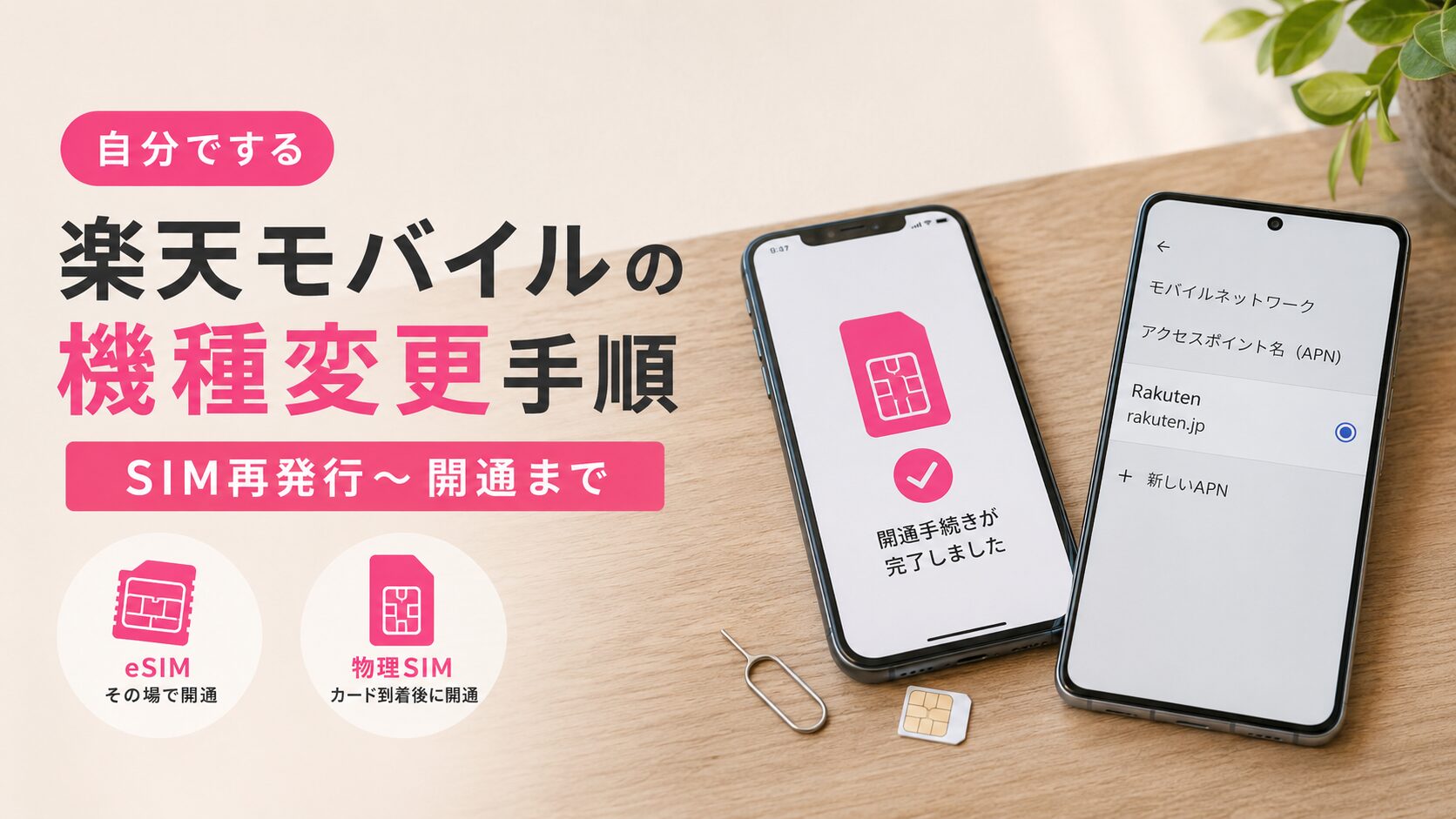
準備が整ったら、いよいよ実際の機種変更手続きに入ります。楽天モバイルの機種変更は「SIMの再発行」と「開通手続き」の2ステップが基本です。eSIM・物理SIMで手順が少し変わるので、それぞれ説明します。
他社から乗り換えたうえで機種も変えるときの手順は楽天モバイルのMNP転入は5ステップで終わるにまとめています。
my楽天モバイルでSIMの再発行を申し込む
まず今使っているスマホで「my 楽天モバイル」アプリを開きます(新しいスマホではなく、現在の端末です)。
- 右上のメニュー(または「契約プラン」)をタップ
- 「各種手続き」を選択
- 「SIM再発行を申請する」をタップ
- 再発行の理由(機種変更)と新端末で使うSIMタイプ(eSIM or 物理SIM)を選択
- SMSで届くワンタイムパスワードを入力して認証
- 「確定する」をタップして申請完了
申請が完了すると、登録メールアドレスに「SIM再発行お申し込み完了」のメールが届きます。このメールが届いたら次のステップに進めます。
SIM再発行の申請中は一時的に現在の端末のモバイル通信が停止します。開通手続きが完了するまでWi-Fiを使いましょう。
eSIMの開通手続きの流れ
eSIMを選んだ場合は、物理的なカードの到着を待たずにその場で開通手続きができます。
新しいスマホをWi-Fiに接続した状態で「my 楽天モバイル」アプリをインストールしてログインします。「申し込み履歴を見る」から該当の申し込みを選んで「SIMの初期設定をする」をタップすると、eSIMのプロファイルが自動的に端末にダウンロードされます。
ステータスが「開通手続きが完了しました」に変わったら、Wi-Fiをオフにして、画面上部に「4G」または「5G」のアンテナピクトが表示されることを確認してください。
iPhoneを使っている場合は「キャリア設定アップデート」が重要です。開通後に画面にアップデートのポップアップが出たら必ず「アップデート」を選択しましょう。
もし出ない場合は「設定」→「一般」→「情報」を開くと自動的にチェックが走り、最新の通信設定が適用されます。これを忘れると通話やデータ通信が正常に機能しないことがあるので要注意です。
物理SIMカードの差し替えと開通手続き
物理SIMを選んだ場合は、再発行されたSIMカードが数日で自宅に届きます。SIMが到着したら以下の手順で開通させます。
- 新しいスマホの電源を切った状態でSIMトレイを引き出し、SIMカードをセットする
- 電源を入れてWi-Fiに接続し、「my 楽天モバイル」アプリをダウンロードしてログイン
- 「申し込み履歴を見る」から該当の申し込みを選んで「開通手続きへ進む」をタップ
- iPhoneの場合はキャリア設定アップデートを適用
- Wi-Fiをオフにしてアンテナピクトと通信を確認
なお、今の端末も新端末もどちらも物理SIMの場合(SIMカード→SIMカード)は、SIM再発行の申請なしにそのままSIMカードを差し替えて開通手続きをするだけでOKなケースもあります。my楽天モバイルで確認してみてください。
APN設定が必要な場合の対応
楽天モバイル公式で購入した端末や対応iPhoneは開通後すぐに使えますが、自分で用意したAndroid端末の場合はAPN(アクセスポイントネーム)の手動設定が必要なことがあります。
設定手順は端末によって異なりますが、基本的には「設定」→「ネットワークとインターネット」→「モバイルネットワーク」→「アクセスポイント名(APN)」を開き、新規作成で以下を入力します。
| 項目 | 設定値 |
|---|---|
| 名前 | Rakuten(任意) |
| APN | rakuten.jp |
| 認証タイプ | なし(または空欄) |
入力したら「保存」して、作成したAPNを選択状態にしましょう。これでデータ通信が使えるようになります。機種によって設定項目のラベルが異なる場合があるので、楽天モバイルの公式サポートページで端末別の手順を確認するのが確実です。
機種変更後のデータ移行方法(iPhone・Android別)
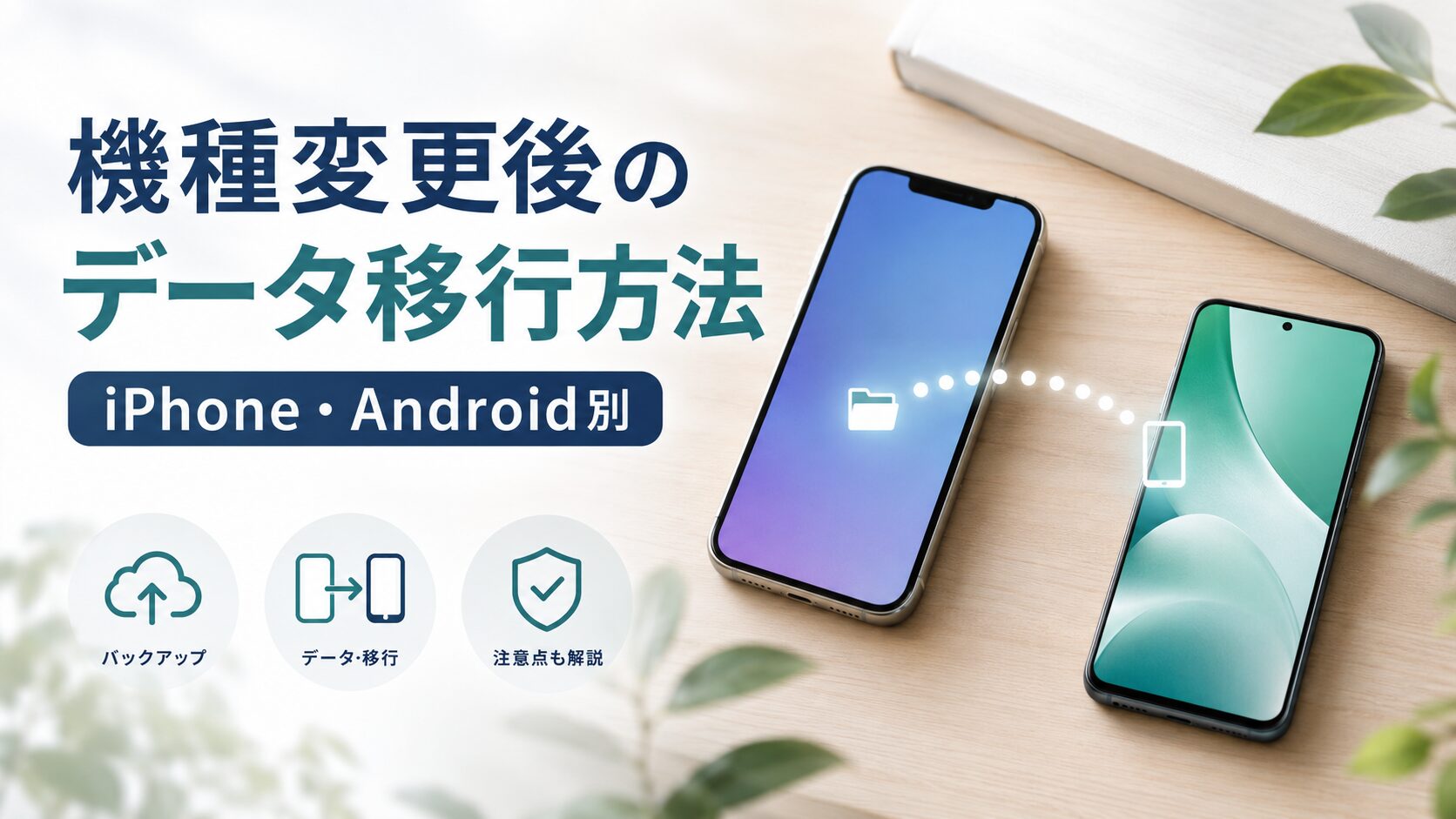
開通が終わったら、いよいよデータを新端末に移す作業です。機種変更前にバックアップを取ってあれば、あとは元の端末から新しい端末へデータを移すだけです。ここでは主なパターン別に手順をまとめます。
iPhoneからiPhoneへ(クイックスタート)
iOS 12.4以降同士のiPhoneなら、クイックスタート機能を使えばデータをほぼそのまま新端末に移行できます。
古いiPhoneと新しいiPhoneを隣同士に近づけると、古い端末の画面に「新しいiPhoneを設定」という表示が出ます。画面の案内に従って認証し、データ転送が完了するのを待つだけです。ケーブルで接続すると高速転送できます。
クイックスタートを使う場合でも、LINEなどSMS認証が必要なアプリのデータは転送されないことがあります。LINEは別途引き継ぎ操作が必要なので、新端末で回線が開通した後にLINEアプリから引き継ぎ手続きを行ってください。
AndroidからAndroidへ(Googleバックアップ)
Androidスマホの場合は、Googleアカウントを使ったバックアップ・復元が基本です。旧端末で「設定」→「Google」→「バックアップ」から最新のバックアップを取っておき、新端末のセットアップ時に同じGoogleアカウントでログインすると、アプリや設定、連絡先などが自動的に復元されます。
Googleフォト、Googleドライブ、Gmailのデータはクラウドに保存されているのでそのまま引き継がれます。ゲームやSNSのアプリデータは個別のアカウント設定で引き継ぐ必要があるものもあります。
iPhoneとAndroid間の機種変更で注意すること
iPhoneからAndroid、またはその逆の場合は、OSが変わるため一部のアプリデータは移行できません。写真や動画はGoogleフォトやiCloudで引き継げますが、アプリ本体やゲームのセーブデータ、SNSのDMなどは個別対応が必要です。
特に注意が必要なのはLINEです。iPhoneとAndroid間でトーク履歴を引き継ぐ場合は、専用の「かんたん引き継ぎQRコード」を使うか、パスワードとPINコードでの引き継ぎ操作を行います。手順の詳細はLINE公式ヘルプを確認してください。
iPhoneからAndroidに変える場合は、iMessageの設定をオフにしてから機種変更してください。iMessageをオンのまま放置すると、相手からのSMSがiMessageとして送信され、新しいAndroidに届かなくなることがあります。
設定アプリ→「メッセージ」でiMessageをオフにした上で、Apple公式サイトからもiMessageの登録解除を行いましょう。
機種変更後に繋がらない・圏外になるときの対処法
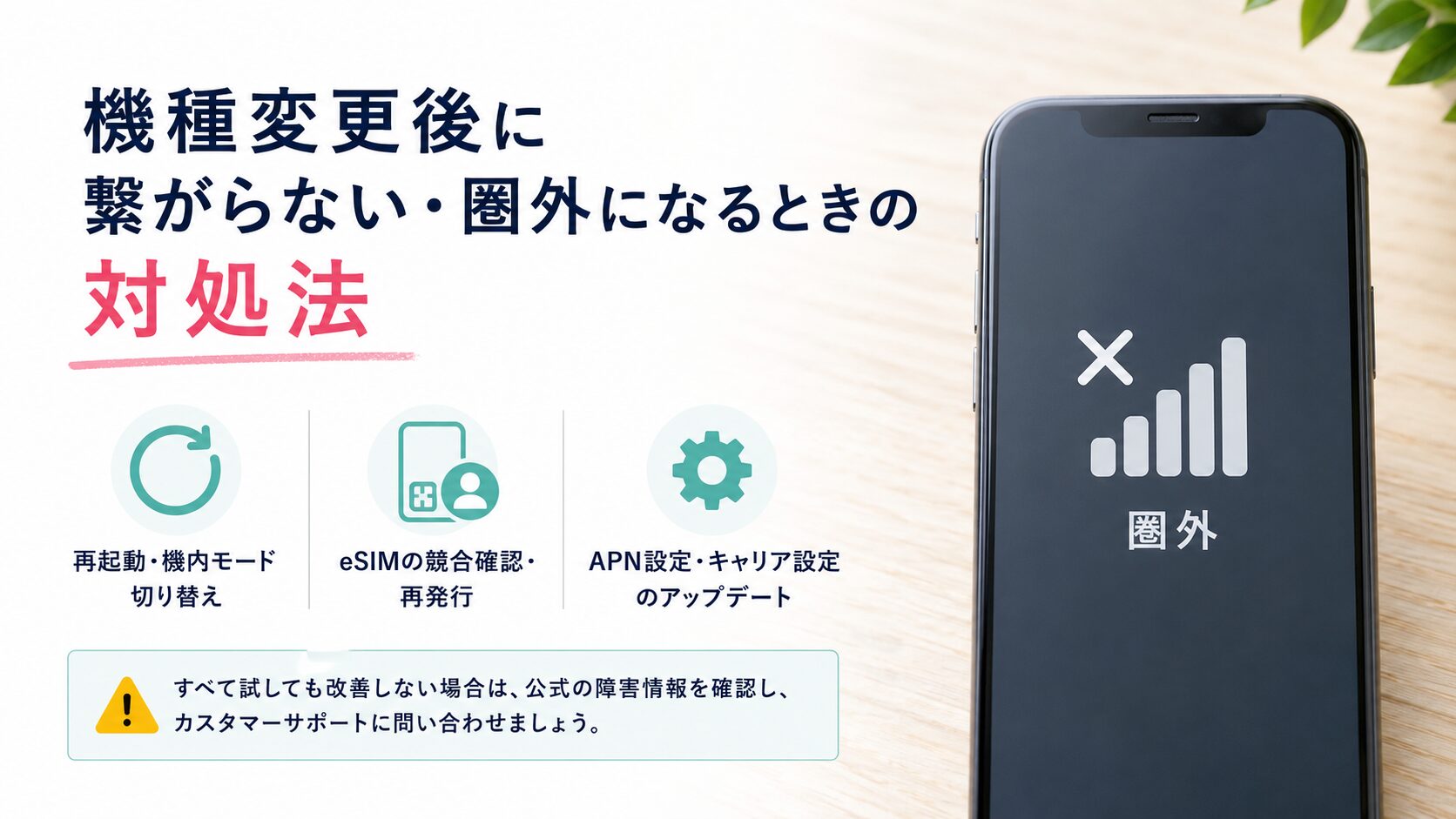
開通手続きが完了したのにアンテナが立たない、圏外のままになる、というトラブルは機種変更後によく見かける悩みです。焦って初期化などの操作を行う前に、まず以下の手順を順番に試してみてください。
まず試すこと(再起動・機内モード切り替え)
最初に試すべきシンプルな方法が端末の再起動です。開通直後は端末がネットワーク情報をまだ取得しきれていないことがあり、再起動するだけで解決することが多いです。
次に機内モードのオン・オフを試してみましょう。機内モードをオンにして5秒以上待ち、再びオフにすると端末が強制的に最寄りの基地局との接続をゼロからやり直します。これで電波を掴み直すケースが非常に多いです。
また、SIMが有効になっているかの確認も忘れずに。Androidは「設定」→「ネットワークとインターネット」→「モバイルネットワーク」で「Rakuten」のSIMが有効(オン)になっているか確認。
iPhoneは「設定」→「モバイル通信」→「RAKUTEN」の「この回線をオンにする」がオンになっているか確認してください。
eSIMのプロファイル競合とeSIM再発行
iPhone 16などデュアルeSIMに対応している端末では、複数のeSIMプロファイルが同時にアクティブになっていると通信が競合して圏外になるケースがあります。この場合は、楽天モバイル以外のeSIMプロファイルを一時的にオフにした状態で機内モードのオン・オフを試してみてください。
それでも改善しない場合は、eSIMプロファイルの再発行が最終手段です。my楽天モバイルからもう一度SIM再発行を申請します(eSIMの再発行は無料)。その際、古いeSIMプロファイルは端末の「設定」→「モバイル通信」から削除してから新しいプロファイルをダウンロードしてください。
eSIM再発行の際はSMS認証(ワンタイムパスワード)が必要ですが、圏外の状態ではSMSが受け取れません。その場合はメール認証や楽天ID認証など代替の認証手段を使って手続きを進めましょう。
APN設定とキャリア設定のアップデート
持ち込みAndroid端末でデータ通信だけが使えない場合は、APN設定が正しく入力されているかを再確認してください。「rakuten.jp」のAPNプロファイルを作成して選択状態になっているかがポイントです。
iPhoneの場合はキャリア設定のアップデートが反映されているかを確認しましょう。「設定」→「一般」→「情報」を開くと自動チェックが走ります。アップデートが必要な場合は「キャリア設定アップデート」のポップアップが表示されるので「アップデート」を選択してください。
上記をすべて試しても改善しない場合は、楽天モバイルの公式障害情報ページでネットワーク障害が発生していないかを確認した上で、カスタマーサポートに問い合わせるのが確実です。
お得にスマホを機種変更するキャンペーン活用術(2026年版)
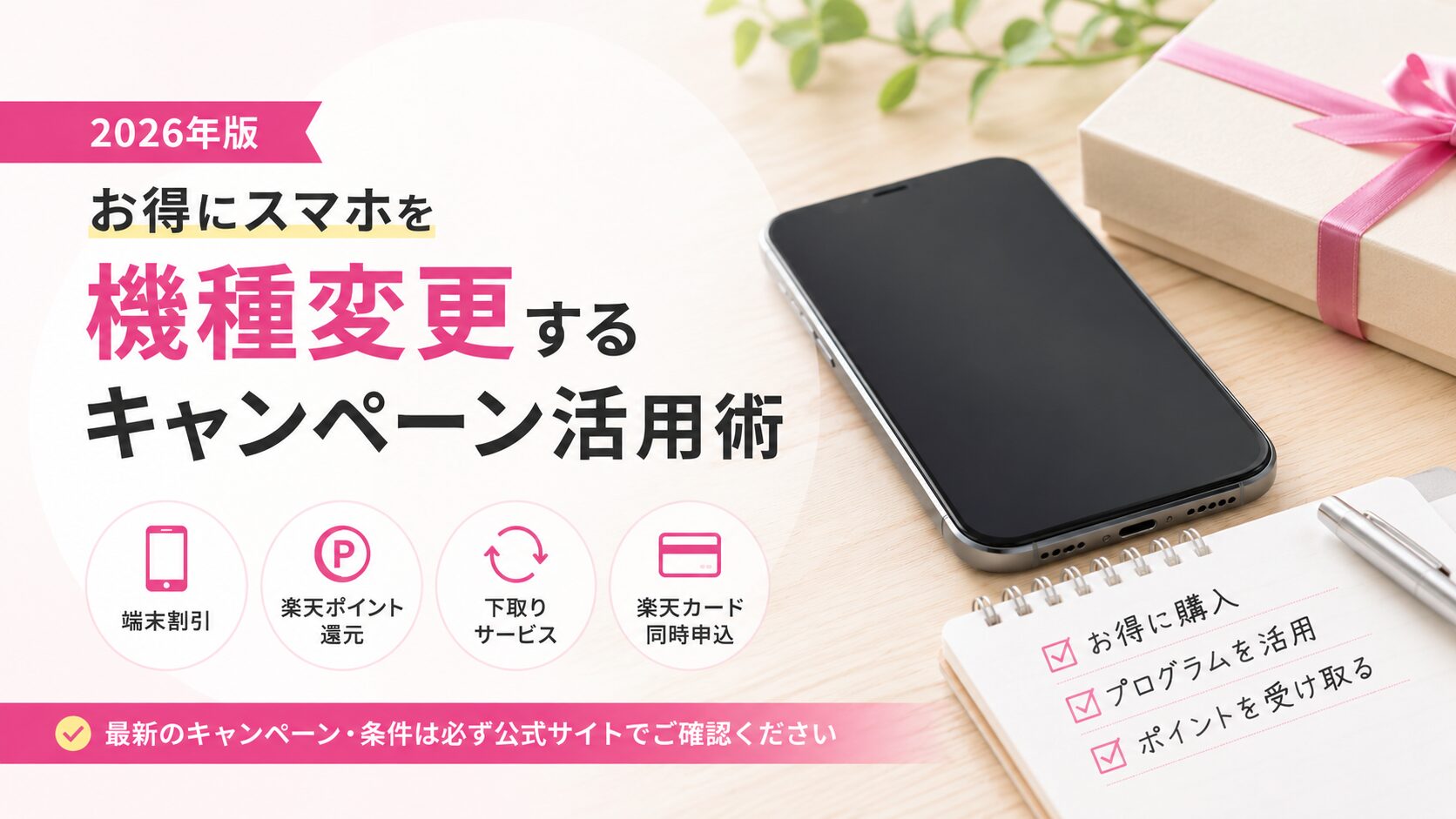
せっかく機種変更するなら、少しでもお得に端末を入手したいですよね。楽天モバイルには機種変更のタイミングで活用できるプログラムやキャンペーンが複数あります。ただし、内容は頻繁に変わるため、最新の条件・金額は必ず楽天モバイル公式サイトでご確認ください。
買い替え超トクプログラムの仕組みと利用条件
楽天モバイルの端末購入プログラムの中で最も目立つのが「買い替え超トクプログラム」です。対象のiPhoneまたはAndroid端末を48回払いで購入し、25カ月目以降に端末を返却することで、残りの支払い(最大24回分)が免除になる仕組みです(執筆時点の情報。内容は変わることがあります)。
- 48回払いで購入し、25カ月目以降に端末を返却すると残り最大24回分が不要に
- 返却時の端末状態によって追加費用が発生する場合がある(画面割れ・水没など)
- 端末の返却時には返却時手数料3,300円(税込)が別途かかる
- 返却せずに買い取ることも可能(残債全額の一括払い)
- 支払いには楽天カードが必要(48回払いは楽天カードのみ対応)
「実質半額で最新スマホが使える」という訴求がよく使われていますが、返却時に端末が正常な状態でないと追加費用が発生する点は理解しておきましょう。また、返却時には事務手数料3,300円(税込)もかかります。スマホケースと画面フィルムで大切に使うことが前提になりますね。
既存ユーザーが端末だけを買い替える機種変更の場合でも、買い替え超トクプログラムは利用できます。ただし、新規プランの申し込みとセットでないと対象外になる端末・キャンペーンもあるので、公式ページで確認を。
対象機種や残債免除の条件は機種ごとに違うので、自分が狙っている端末が対象になっているかは楽天モバイル公式サイトの対応製品ページで確認できます。
機種変更時に使えるキャンペーンまとめ
2026年時点では、機種変更のタイミングで使えるキャンペーンとして主に以下のような種類があります。いずれも内容・金額・期間は変更される場合があります。
| キャンペーン種類 | 内容の概要 | 主な条件 |
|---|---|---|
| 端末割引 | 対象スマホの直接値引き | 対象機種・期間限定 |
| 楽天ポイント還元 | 購入後に楽天ポイントを付与 | Rakuten Linkでの10秒通話が必要なことが多い |
| 下取りサービス | 旧端末を査定・下取りして購入費用に充当 | 端末状態・機種による |
| 楽天カード同時申込 | 楽天カード新規入会との組み合わせで追加ポイント | 未保有者限定 |
機種変更(既存ユーザー)でもポイント還元の対象になる端末があります。たとえば執筆時点では、Galaxy S26シリーズの購入で事前エントリーをすると最大7,000ポイントが還元されるキャンペーンなどが行われています(条件・金額は変動します)。
キャンペーンで楽天ポイントを受け取る際に特に重要なのが「Rakuten Linkアプリからの10秒以上の通話発信」という利用実績の証明です。
プラン利用開始後の指定期日までにRakuten Linkで10秒以上の発信を行わないと、ポイントが付与されないケースがあります。申し込み後はすぐに確認しておきましょう。
キャンペーン内容や端末ラインナップは時期によって大きく変わります。今使えるキャンペーンの一覧と適用条件は、楽天モバイルの公式サイトでも確認できます。料金や条件は予告なく変更される場合があります。
スマホの機種変更を自分でする手順に関するよくある質問(FAQ)
- 楽天モバイルの機種変更に事務手数料はかかりますか?
-
機種変更そのものに事務手数料はかかりません。eSIMの再発行は無料、物理SIMカードの再発行のみ3,300円(税込)が必要です(執筆時点)。端末を新しく購入する場合は別途端末代がかかります。
- 機種変更の手続き中は電話やネットが使えなくなりますか?
-
SIM再発行の申請から新端末の開通までは、一時的にモバイル通信が止まります。eSIMなら数分〜20分前後で終わることが多く、その間はWi-Fiでしのげます。物理SIMはカード到着まで数日かかります。
- 機種変更で電話番号やプラン、料金は変わりますか?
-
機種変更では電話番号もプランも変わりません。Rakuten最強プランはそのまま引き継がれ、追加でかかるのは端末代やSIM再発行手数料くらいです。料金は使ったデータ量で段階的に決まる仕組みのままです。
- 楽天モバイルで買っていない持ち込みスマホでも機種変更できますか?
-
できます。楽天回線対応製品であれば持ち込み(BYOD)で使えます。他社で買った端末はSIMロック解除が必要なことがあり、Androidでは開通後にAPN設定(rakuten.jp)が必要な場合もあります。事前に動作確認済み端末かを確認すると安心です。
- 機種変更後に通信や通話ができないときはどうすればいいですか?
-
まず端末の再起動と機内モードのオン・オフを試してください。直らなければ、iPhoneはキャリア設定アップデート、持ち込みAndroidはAPN設定(rakuten.jp)を確認します。eSIMはプロファイルの競合が原因のこともあり、再発行で解決する場合もあります。
まとめ:楽天モバイルで自分でスマホ機種変更する全手順
- eSIM再発行は無料・最短20分前後で完了(物理SIMは3,300円+配送数日)
- 事前のバックアップとLINE引き継ぎ設定が機種変更成功のカギ
- my楽天モバイルからSIM再発行→新端末で開通手続きの2ステップが基本
- iPhoneはキャリア設定アップデートを必ず適用すること
- 持ち込みスマホはAPN設定(rakuten.jp)が必要な場合あり
- 繋がらない場合は再起動→機内モード切り替え→eSIM再発行の順で対処
楽天モバイルの機種変更は、手順さえ分かれば自分でも進められます。
特にeSIM対応のスマホなら、SIMカードの到着を待たずに開通できるので、店舗へ行かなくても手続きは完結します。物理SIMを選ぶ場合は、SIMカードの配送日数だけ余裕を見ておけば大丈夫です。
大事なのは、開通手続きよりもその前の準備です。写真や連絡先のバックアップ、LINEの引き継ぎ、今使っている端末のSIMタイプ確認は、先に済ませておきましょう。
機種変更とあわせて端末を買う場合は、欲しい機種の価格やキャンペーン条件も確認しておきたいところです。対象機種や割引内容は時期によって変わるため、申し込み前に公式サイトで現在の内容を見てみてください。
\来店も待ち時間もなしで完結/
/料金プランと狙った機種の価格をその場で確認\