楽天モバイルで通話中に「声が聞こえない」「届いていない」と相手から言われた経験はないでしょうか。
自分には相手の声がちゃんと聞こえているのに、こちらの声だけが届かない。これは楽天モバイルの無料通話アプリRakuten Linkを使っているユーザーに比較的よく見られる症状です。
また、この症状の口コミを見かけて「楽天モバイルに申し込んで大丈夫かな…」と契約を躊躇している方もいるかもしれません。
ですが安心してください。原因のほとんどはマイクの権限設定か、アプリの一時的な不具合です。機種が壊れているわけでも、楽天モバイルの回線品質そのものが悪いわけでもなく、設定の見直しや手順を踏んだリセットで解決できるケースが大多数です。
- 自分の声が届かない原因の切り分け方(マイク側 vs 通信側)
- iPhone・Android別のマイク権限設定手順(スクリーンタイム対応含む)
- Rakuten Linkのリセット・再インストール手順と電波環境の見直し方
- 設定で直らないときの物理確認方法と問い合わせ先

運営者:ハル
MNP図鑑 管理人/中学生と小学生の子を持つ父親
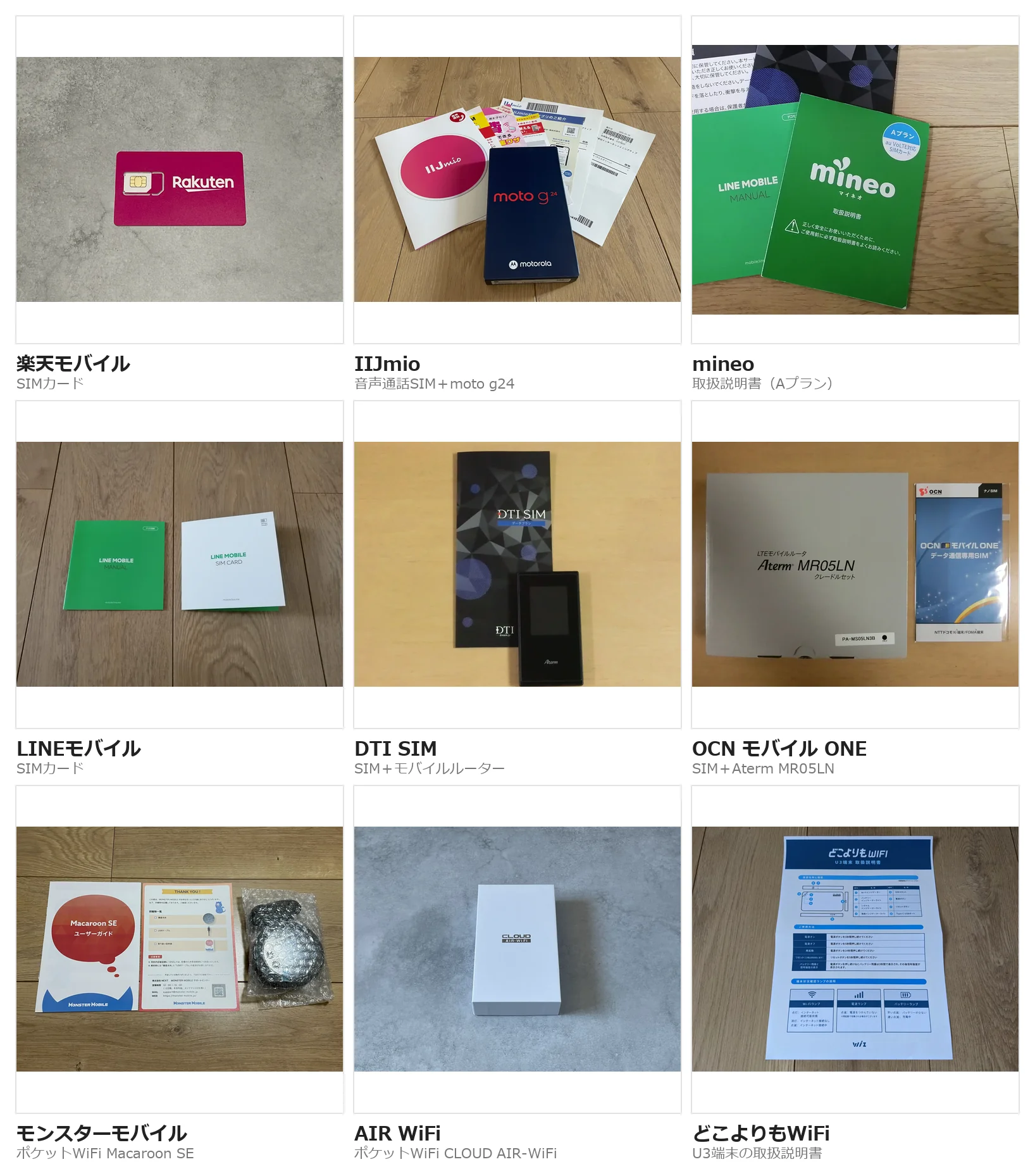
mineo、IIJmio、LINEモバイル、OCN モバイル ONEなど、格安SIMとポケットWiFiを合わせて10社以上を実際に契約してきました。乗り換えるたびに、申し込み画面で適用された条件、開通までにかかった日数、解約のときに請求されたものを記録しています。今のメイン回線は楽天モバイルで、自分の2回線に加えて両親・妹・子ども2人の申し込みにも立ち会いました。
同じ楽天モバイルでも、どこから申し込んだかで受け取れるものが変わります。つまずくのはプラン選びより、申し込み方を外したときです。だからこのサイトでは、プランの中身と同じくらい「どう申し込むか」を扱っています。
料金や制度は楽天モバイル公式サイトのほか、総務省 携帯電話ポータルサイト、消費者庁、国民生活センターなどの一次情報で確認しています。紹介料の有無で評価を変えることはしません。
まず確認!マイク権限の設定方法
楽天モバイルで自分の声が相手に届かない場合、まず疑うべき原因はマイクの使用許可(権限)がオフになっていることです。Rakuten LinkはVoIP通話アプリのため、OSのマイク権限が付与されていないと、通話がつながっても自分の声だけが無音になります。
OSのアップデートやアプリの再インストール後に権限がリセットされていることが多いので、まずここから確認してみてください。
この確認手順は楽天モバイルの公式サポート(Rakuten Linkの音声不具合に関する公式FAQ)でも案内されています。
ちなみにすでにオンになっている場合は、一度オフにして再度オンにしてください。これだけで解決するケースも結構あります。先日私の父親が「お母さんに電話しても俺の声が聞こえてない」ということで確認しましたが、これであっさり解決しました。
iPhoneでのマイク権限の確認手順
iPhoneでRakuten Linkを使っている場合、以下の手順でマイク権限を確認します。
- 「設定」アプリを開く
- 「プライバシーとセキュリティ」→「マイク」を選ぶ
- アプリ一覧の中から「Link」を探し、トグルがオン(緑)になっているか確認する
- オフになっていればオンに切り替え、Linkアプリを一度終了して再起動する
権限をオンにしたあとは必ずアプリを再起動してから通話テストをしてください。設定を変えても再起動しないと反映されないことがあります。
Androidでのマイク権限の確認手順
Androidの場合は、アプリごとの権限設定からマイクの許可を確認します。
- 「設定」→「アプリ」(機種によっては「アプリと通知」)を開く
- アプリ一覧から「Link」を探す(※「楽天」では表示されないことが多いので「Link」で検索する)
- 「権限」→「マイク」を選ぶ
- 「アプリの使用中のみ許可」に設定する
- Linkアプリを一度終了して再起動し、通話テストをする
端末メーカーや機種によってメニューの場所が少し異なります。見当たらない場合は設定の検索欄で「マイク」と入力すると関連項目が出てきます。
スクリーンタイム制限がある場合の対処
iPhoneでスクリーンタイムを設定している場合、マイク権限の変更がロックされていることがあります。権限をオンにしようとしてもトグルが動かない・グレーアウトしているときはこの手順を試してください。
- 「設定」→「スクリーンタイム」→「コンテンツとプライバシーの制限」を開く
- 「マイク」の項目を確認する
- 「変更を許可しない」になっていれば「変更を許可」に変更する
- 再度「プライバシーとセキュリティ」→「マイク」からLinkをオンにする
お子さんのスマホを設定しているケースなどでスクリーンタイムが有効になっている場合は、この手順が必要になります。楽天モバイルの公式FAQでも案内されている確認ポイントです。
30秒でわかる原因の切り分け方
マイク権限を確認しても直らない場合や、権限はオンになっているのに声が届かない場合は、別の原因が考えられます。いきなり色々試すよりも、まず自分の症状がどのパターンに当てはまるかを確認してから対処するのが近道です。
自分だけ届かない=送信側の問題
「相手の声は聞こえる」「でも自分の声は届かない」。この状態は、受信(下り)は正常で、送信(上り)側に問題があることを示しています。
- 相手の声が聞こえる → 受信(下り)は正常
- 自分の声だけ届かない → 送信(上り)側の問題
- 原因は「マイク(権限・物理)」か「上り通信の弱さ」に絞られる
この切り口を頭に入れておくと、原因の絞り込みが早くなります。
症状別・原因特定チェックリスト
以下のチェックを順に試して、どのパターンに当てはまるか確認しましょう。
| 確認事項 | 確認方法 | 該当した場合 |
|---|---|---|
| ミュートになっていないか | 通話画面のマイクアイコンを確認 | ミュートをオフにする |
| Linkだけか、標準電話でもダメか | 標準の電話アプリで発信してみる | Linkだけ → アプリ側の問題 |
| 録音アプリで声が録れるか | ボイスメモ等で録音・再生 | 録れない → 物理故障の疑い |
| Bluetooth機器に接続されているか | Bluetooth設定を確認 | マイクが切り替わっている可能性 |
| 特定の場所・時間帯だけか | 場所を変えて試す | 電波・通信環境が原因かも |
「Linkだけ発生する」「録音アプリでは録れる」ならアプリ・通信側の問題。「録音アプリでも声が入らない」ならマイクの物理故障を疑う必要があります。
アプリと端末のリセット・再インストール
マイク権限が問題なく、物理故障でもない場合は、アプリのキャッシュ蓄積や一時的なシステムの不具合が原因のことが多いです。手順を踏んでリセットすることで解決するケースが多く報告されています。
Rakuten Linkの再インストール手順
ただ削除して再インストールするだけでなく、ログアウトしてから削除→再起動→再インストールの順が重要です。この手順を踏まないと、再インストール後も同じ不具合が残ることがあります。
なお、楽天モバイルで購入したAndroid端末ではLinkアプリ自体を削除できない場合があります。その場合は「設定」→「アプリ」→「Link」から「アップデートのアンインストール」とキャッシュ削除を行い、Playストアで再度更新するのが公式の代替手順です。
- Linkを起動し、左上のメニュー(三本線)→「設定」からログアウトする(アプリのバージョンによってメニューの場所が異なる場合があります)
- Linkアプリをアンインストールする
- 端末を再起動する
- App Store(iPhone)またはPlayストア(Android)からLinkを再インストールする
- 楽天IDでログインして通話テストをする
Rakuten Link内のメッセージや通話履歴は楽天のサーバー側に保存されています。アンインストールしてもデータが消えるわけではないので安心してください。
VPN・機内モード・SIM抜き差しの試し方
Linkの再インストールと合わせて、以下も試しておくと解決率が上がります。
- VPNをオフにする:VPN接続中はRakuten Linkの動作が保証されない。VPNを使っている場合は一時的にオフにして試す
- 機内モード切替:機内モードをオンにして数秒待ち、オフに戻して電波を掴み直す
- モバイルデータの切替:設定からモバイルデータをオフ→オンにする
- SIMカードの抜き差し:電源をオフにしてSIMトレイを取り出し、差し直して再起動(eSIMは不要)
SIMの抜き差しを行う場合は必ず電源をオフにしてから行ってください。電源が入った状態でSIMを抜くと端末やSIMが故障するおそれがあります。
電波・通信環境と回線設定の見直し
楽天モバイルは、建物の中や地下、電波の届きにくい場所では上り通信(自分の声を送る通信)が弱くなることがあります。「特定の場所でだけ声が届かない」という場合は通信環境が原因の可能性が高いです。
Wi-FiとLTEを切り替えて試す方法
Rakuten Linkの通話はWi-Fiでもモバイルデータ(LTE)でも使えますが、どちらかが不安定だと声が届きにくくなることがあります。
- 自宅のWi-Fiが不安定な場合:Wi-FiをオフにしてLTE(モバイル通信)だけで試す
- 屋外・移動中などLTEが弱い場合:利用可能なWi-Fiに接続して試す
- 屋内で改善しない場合:窓際や屋外など電波の入りやすい場所で試してみる
LTE優先設定と上り通信の仕組み
AndroidのRakuten Linkには、「通話時に優先的にLTEに接続する」という設定があります。Wi-Fiが不安定な環境で音声が届きにくい場合に有効です。
設定方法:Linkを起動 → 画面上部の歯車アイコン(設定)→「通話とメッセージ」内の「通話時に優先的にLTEに接続する」をオン(アプリのバージョンによってメニューの位置が異なる場合があります)
この設定をオンにすることで、Wi-Fiが不安定なときでもLTEで安定した通話ができる場合があります。ただし、LTE自体が弱い場所ではWi-Fi通話のほうが良好なこともあるため、どちらかに固定せず環境に合わせて切り替えて試してみましょう。
デュアルSIMの回線設定を確認する
iPhoneやAndroidで2枚のSIM(デュアルSIM)を使っている場合、データ通信や音声通話に使う回線が楽天モバイルに設定されていないとRakuten Linkが正常に動作しないことがあります。
iPhoneの場合:「設定」→「モバイル通信」から各SIMのデータ通信設定を確認し、楽天モバイルのSIMが優先になっているか確認してください。
また、「モバイルデータ通信の切り替え」がオンになっていると、電波の状況に応じて自動で回線が切り替わり、Linkの通話中に回線が変わって声が届かなくなることがあります。
症状が出る場合は「モバイルデータ通信の切り替え」をオフにして楽天モバイル回線を固定するのが一つの対策です。
AndroidでのデュアルSIM設定は「設定」→「SIMカードとモバイルネットワーク」(機種によりメニュー名が異なります)から確認できます。通話・データともに楽天モバイルのSIMが選ばれているかを確認してください。
設定で直らないときの確認と問い合わせ
ここまでの手順を試しても改善しない場合は、物理的なものや通信障害など別の原因が考えられます。一つずつ確認していきましょう。
ケース・マイク穴のふさがりを確認
意外と多い原因のひとつが、スマホケースや保護フィルムがマイク穴を塞いでいるケースです。マイクは機種によって下端(充電端子付近)・上端・背面などに複数ある場合があります。
- ケースを外した状態でボイスメモアプリを使って声を録音・再生してみる
- 保護フィルムが下端(マイク穴付近)まで覆っていないか確認する
- ストラップホール付きケースなどで開口部がふさがっていないか確認する
- マイク穴にホコリや皮脂が詰まっていないか確認し、柔らかい布で軽く拭う(尖ったものを突き刺したり水洗いはNG)
マイク穴の清掃で尖ったものを使ったり、強く吹いたりすると内部を傷つけたり防水性能を損なうおそれがあります。やさしく乾いた状態で行ってください。
マイクが壊れているか確認する方法
マイク自体が物理的に壊れているかどうかは、録音テストで確認できます。
iPhone:「ボイスメモ」アプリで録音→再生
Android:「レコーダー」「録音」などの録音アプリで録音→再生
再生してしっかり声が録れていたならマイクは正常です。アプリや通信側の問題を引き続き確認しましょう。音量が極端に小さい・ほとんど録れていなかった場合はマイクの物理故障の可能性が高いです。
なお、スピーカーフォン(拡声通話)では話せるのに通常通話では声が届かない場合、スマホに複数あるマイクのうち「通話用マイク(下端)」だけが不良になっているケースも考えられます。その場合は修理店での点検が必要です。
通信障害の確認方法
自分の設定は問題ないのに急に声が届かなくなった場合は、楽天モバイル側の通信障害の可能性もあります。
- 楽天モバイル公式サイトの「障害情報のお知らせ」ページを確認する
- 楽天モバイルお客様サポート公式X(旧Twitter)@Rmobile_Support でリアルタイムの障害・メンテナンス情報を確認する
- SNSや口コミサイトで同様の症状の報告が複数ないか確認する
障害が確認された場合は復旧を待つしかありません。障害情報がないのに症状が続く場合は自分側の問題なので、引き続き次の手順を試してください。
楽天モバイルへの問い合わせ・修理窓口
ここまでの手順を全て試しても解決しない場合は、楽天モバイルのサポートや修理窓口に相談するのがおすすめです。
- チャットサポート:my楽天モバイルアプリ内から利用可。AIチャットは24時間、オペレーター対応は9:00〜23:00が目安(執筆時点。受付時間は変更される場合があります)
- 電話サポート:受付時間・番号は公式サイトで要確認(変更になる場合あり)
- 楽天モバイルショップ:端末の修理相談も対応可能
問い合わせ時には「機種名・OSバージョン」「Linkのみか標準電話でも同様か」「いつから症状が出ているか」「試した対処法の一覧」をまとめておくと、サポートとのやりとりがスムーズになります。
物理故障が疑われる場合は修理・交換の手続きについても確認してみてください。
楽天モバイルで声が届かない場合のよくある質問(FAQ)
- 標準の電話(キャリア通話)では話せるのに、Rakuten Linkだけ声が届かないのはなぜですか?
-
標準電話はキャリアの音声回線(VoLTE)、Rakuten Linkはインターネット回線を使うアプリです。仕組みが違うため、Linkはマイク権限・アプリの状態・回線品質の影響を強く受けます。Linkだけで起きる場合は、マイク権限の確認・再インストール・通信環境の見直しを順に試してください。
- 再起動や再インストールで一時的に直るのですが、また再発します。根本から直せますか?
-
再起動や再インストールで直っても再発する場合は、電波環境の問題かアプリのバグが原因のことが多いです。OSとRakuten Linkを最新版に保つとバグ修正の恩恵を受けられます。電波が弱い場所での使用が多いなら、Wi-Fi切り替えやLTE優先設定も有効です。繰り返すならサポートへ相談しましょう。
- 着信した通話だけ声が届かず、自分から発信した場合は問題ありません。なぜですか?
-
着信時だけ声が届かない症状は、Androidのバックグラウンド動作制限や通知設定が着信処理に影響している場合があります。過去にはOSアップデートで着信時にマイク権限が一時的に機能しない不具合も報告されています。アプリを最新版に更新し、バッテリー最適化からLinkを除外してみてください。
- Bluetooth接続中だと声が届かないことがあります。なぜですか?
-
Bluetoothイヤホンや車載スピーカーを接続中は、マイク入力が機器側に切り替わることがあります。本体マイクが使われず「声が届かない」状態になります。一時的にオフにして通話テストし、改善すれば機器側のマイクが原因です。機器のマイクが正常かも確認してみてください。
- マイクの物理故障かどうか、自分で判断できますか?
-
ボイスメモ(iPhone)や録音アプリ(Android)で自分の声を録音・再生して確認できます。しっかり録れていればマイクは正常、音量が極端に小さい・ほとんど録れないなら物理故障の可能性があります。スピーカーフォンでは話せるのに通常通話で届かない場合は、通話用マイク(下端)の故障も考えられます。
まとめ:楽天モバイルで声が届かないとき

楽天モバイルで自分の声が相手に届かないトラブルは、多くの場合、設定の見直しやアプリのリセットで解決できます。まずどこに問題があるかを絞り込んで、順に確認していきましょう。
- まず確認したいのはマイク権限オフ(OS更新・再インストール後に要確認)
- iPhone・Android別のマイク権限確認・設定手順
- Linkのログアウト→削除→再起動→再インストール手順でリセット
- Wi-Fi⇔LTE切替と電波環境・回線設定の見直し
- ケース外し・録音テストによる物理的なマイク故障の確認
- 解決しない場合はサポート・修理窓口への早めの相談
声が届かないトラブルは一見不安に感じますが、原因の大半はマイク権限やアプリ設定など対処法がはっきりしているものです。手順どおりに確認すれば、自分で解決できるケースがほとんどです。
今回のような声が届かない不具合も、マイク権限やアプリ設定が原因のことが多く、手順を踏めば自分で対処できるものでした。楽天モバイルの無料通話アプリRakuten Linkは国内通話がかけ放題で、通話まわりのトラブルもこの記事のように対処法がはっきりしています。
この症状の口コミを見て申し込みを迷っていた方も、困ったときの問い合わせ窓口(チャットや店舗)が用意されているので、必要以上に身構えなくて大丈夫です。自分の使い方に合うかどうかは、料金プランや通話のしくみを公式で一度見ておくと判断しやすいです。
\オンラインで手続きが完結/
/料金プランと通話のしくみを確認\