
PCをつなぐたびに、残りのギガが気になって仕方ない…。
 ハル
ハル私はiPadもPCもテザリングでつなぎ、ルーターは持ち歩いていません。外へ出る日もスマホ1台です。
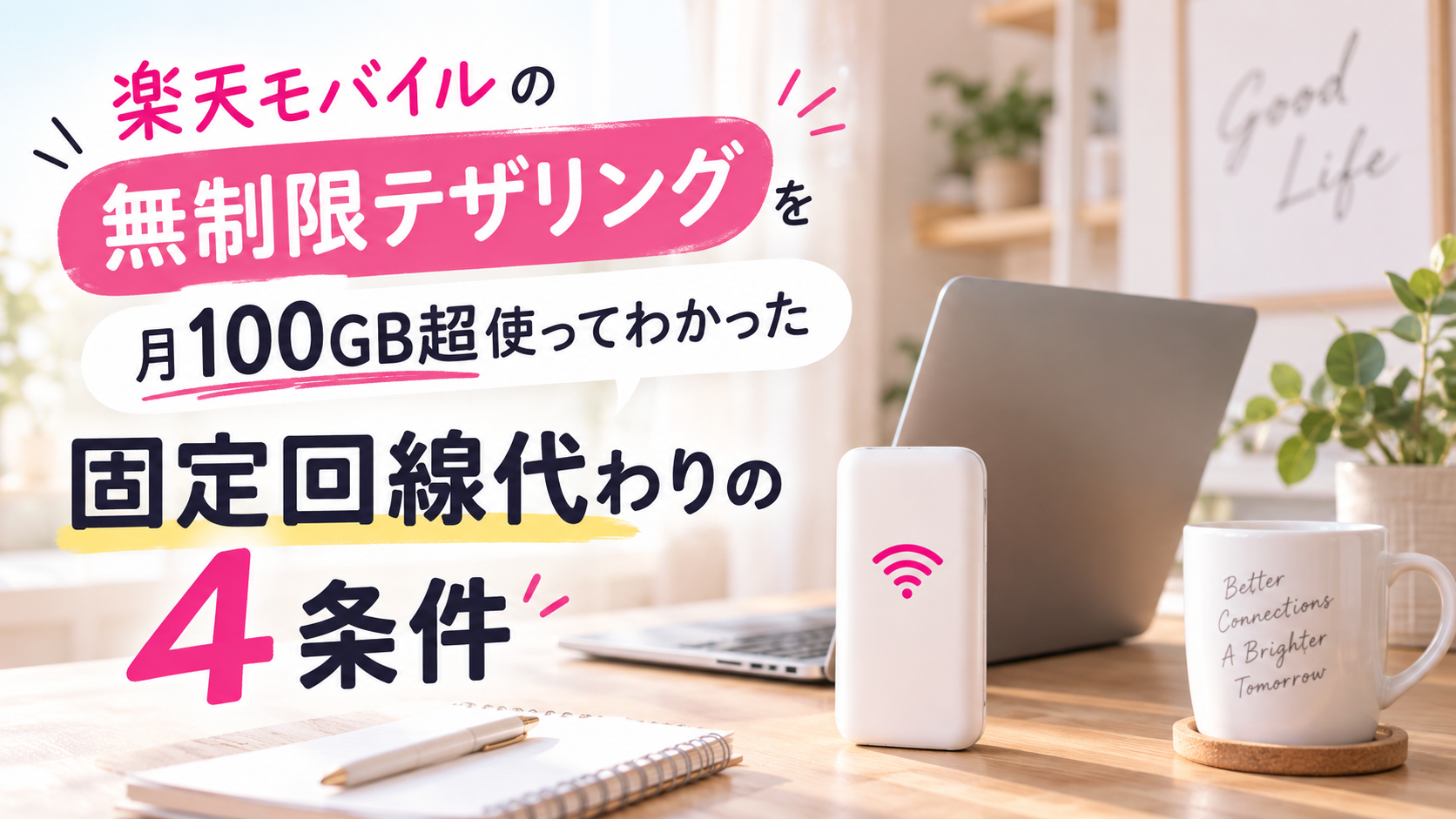
この記事では、楽天モバイルの無制限テザリングを解説します。
国内のギガ無制限エリアなら、テザリングで使うデータにも月の容量の上限はありません。
テザリングそのものの申し込みも、追加料金も不要です。
- 国内なら月のデータ容量は上限なし
- テザリングの申し込みも追加料金も不要
- PCやiPadもスマホ1台でつなげる毎日
- 混雑時の速度と海外ローミングは別の条件
- 迷ったら、申し込み前にエリアと手持ちスマホの対応を確かめられる楽天モバイル
容量に上限があるプランのままだと、外でPCを開くたびに残りのギガを計算する日が続きます。
始める前に見るのは、毎日いる場所のエリアと手持ちのスマホの2つだけ。
PCやiPadもスマホ1台でつなぎたい人には、楽天モバイルが向いています。
\ テザリングは申し込み不要 /
毎月のデータ使用量はどれくらいですか?

運営者:ハル
MNP図鑑 管理人/中学生と小学生の子を持つ父親
mineo、IIJmio、LINEモバイル、OCN モバイル ONEなど、格安SIMとポケットWiFiを合わせて10社以上を実際に契約してきました。乗り換えるたびに、申し込み画面で適用された条件、開通までにかかった日数、解約のときに請求されたものを記録しています。今のメイン回線は楽天モバイルで、自分の2回線に加えて両親・妹・子ども2人の申し込みにも立ち会いました。
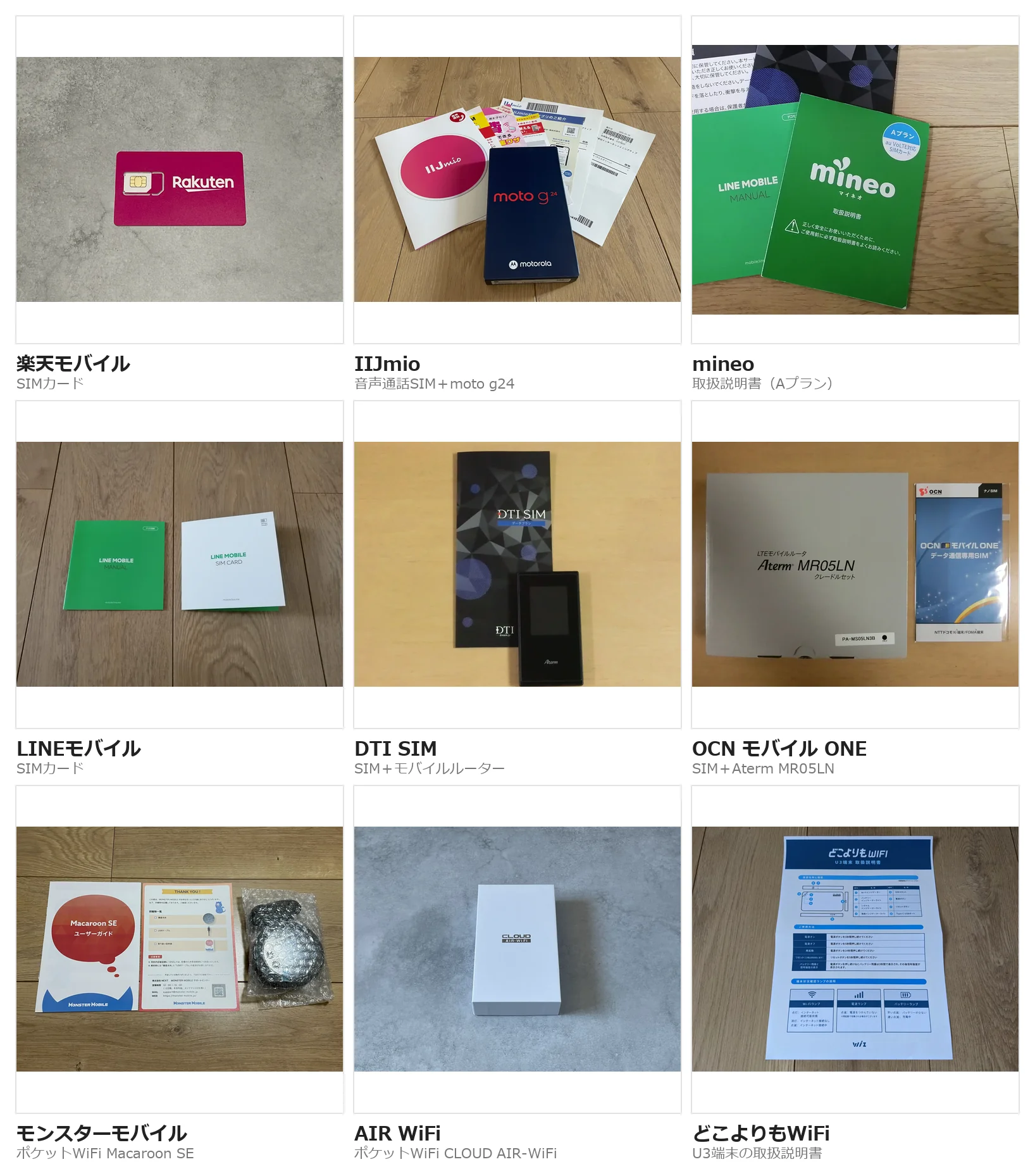
同じ楽天モバイルでも、どこから申し込んだかで受け取れるものが変わります。つまずくのはプラン選びより、申し込み方を外したときです。だからこのサイトでは、プランの中身と同じくらい「どう申し込むか」を扱っています。
料金や制度は楽天モバイル公式サイトのほか、総務省 携帯電話ポータルサイト、消費者庁、国民生活センターなどの一次情報で確認しています。紹介料の有無で評価を変えることはしません。
楽天モバイルのテザリングは無制限でギガ残量を気にせず使える
テザリングを毎日の回線にできるかは、申し込みの手間、実際の使い方、料金の段階の3つで見えてきます。
テザリングは申し込みも追加料金もいらない
楽天モバイルでテザリング(スマホの回線をPCやiPadに分けて使う機能)を使うのに、別の申し込みはいりません。
楽天モバイルの公式FAQも、申し込み手続きは不要で、手持ちのスマホでそのまま使えるという案内。
料金も、公式のテザリングのページにプランの契約だけで追加料金なしと書かれています。
| 項目 | 中身 |
| 申し込み | 不要 |
|---|---|
| 追加料金 | なし |
| 使ったデータ | プランのデータ利用量に入る |
| 国内の月の容量 | ギガ無制限エリアなら上限なし |
テザリングで使ったデータは、楽天モバイル回線のデータ利用量にそのまま数えられます。
楽天モバイルなら、申し込みなしで使えるテザリングにも、国内のギガ無制限エリアでは月の容量の上限がありません。ほかの会社を選ぶ場合は、テザリングの条件をそれぞれの公式ページで確かめてください。
乗り換えるか迷っている人は、楽天モバイルに乗り換えていいかは3問で決まるで、エリアと端末の条件を先に確かめられます。
私はiPadもPCもスマホ1台でつないでいる
私の場合、iPadとPCはどちらも楽天モバイルのテザリングでつないで使っています。
Wi-Fiルーターは持ち歩いていないので、外で作業する日もスマホ1台あればつながる状態。
外へiPadやPCを持ち出した日だけ、データの使用量が跳ねることがあります。
それでも残量を気にしなくていいのは、国内では月の容量に上限がないから。動画やゲーム、ChatGPTやClaudeといったAIも同じ回線で使い、テザリングも含めた合計は毎月100GBを超えています。
外でPCを開く日が多い人ほど、残りのギガを数えて作業を止める場面がなくなるのが大きな違い。
多い月は200GB前後使っても料金の段階は同じまま
使いすぎて、請求が跳ね上がったりしないのかな…。
私は多い月で200GB前後使いますが、請求は20GB超の段階のまま変わっていません。
Rakuten最強プラン(楽天モバイルの料金プラン)は、使ったデータ量で月額が決まる段階制です。
| 項目 | 料金の段階 |
| 3GBまで | 下の段階 |
|---|---|
| 3GB超〜20GBまで | 真ん中の段階 |
| 20GB超 | 上の段階(ここから先は同じ) |
20GBを超えたら、どれだけ使っても同じ段階で止まります。
反対に、使わない月は自動で下の段階に下がる仕組み。
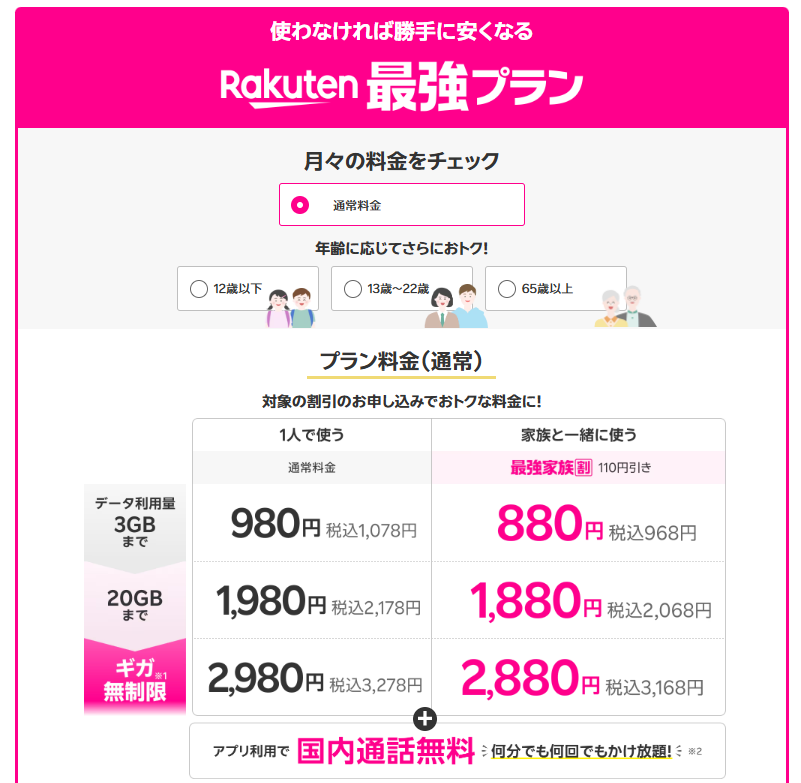
金額は、下の料金シミュレーターでデータ量を動かすと確かめられます。
楽天モバイルの月額シミュレーター
請求の段階で気をつけたい点は、Rakuten最強プランの落とし穴、2回線持ちが実際に困ったのは3つにまとめました。
楽天モバイルは、PCやiPadもスマホ1台でつなぎたい人に向いています。テザリングで使う量が増えても、楽天モバイルの請求は20GB超の段階より上に上がりません。
対応エリアや申し込みの流れは、楽天モバイルの公式サイトで確認できます。
\ 使った量で段階が決まる料金 /
どこまで無制限?楽天モバイルのテザリングを5つに分けてみた
無制限なのは国内の月の容量で、速度・台数・海外はそれぞれ別の条件で決まります。
| 項目 | 中身 |
| 月の容量(国内) | ギガ無制限エリアなら上限なし |
|---|---|
| 1日の上限 | 今の公式ページに記載なし |
| 速度 | 混雑時などは調整される場合あり |
| つなげる台数 | 公式に上限の記載なし(スマホの仕様しだい) |
| 海外ローミング | 毎月2GBまで・使い切ると上限128kbps |
① 月の容量は国内のギガ無制限エリアなら上限なし
ギガ無制限エリア(月の高速データ容量に上限がない国内のエリア)では、テザリング分も容量を気にせず使えます。
容量の数え方は毎月1日に切り替わり、翌月1日までがひと月分です。
テザリングに制限はありません。
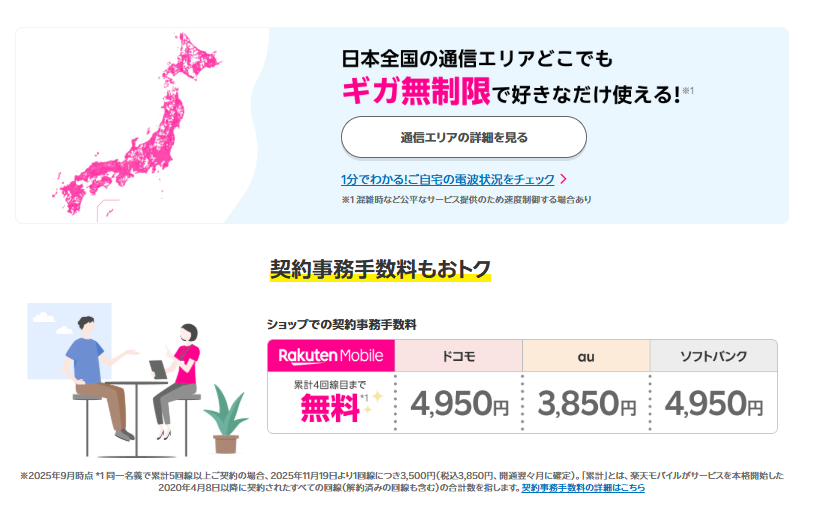
楽天モバイルは、国内ならテザリング分も含めて月の容量に上限がないという強みがあります。
残りを気にせずPCをつなげるのは、国内のギガ無制限エリアにいるあいだです。
② 「1日10GB」の上限は今の公式に見当たらない
1日10GBを超えると遅くなるって聞いたけど本当?
今の楽天モバイルの公式ページに、1日単位の上限は書かれていません。
公式FAQの注意事項にあるのは、通信速度の制御とファイルの圧縮の2つだけ。
ファイル圧縮(画像や動画のデータを小さくして送ること)は、ほかの利用者に支障が出るおそれがある大容量の通信が対象です。
1日の数字を気にして、使い方を縮める必要はありません。気にかけたいのは、混み合う時間に速度が調整される場合があることのほうです。
③ 混み合う時間は速度が調整されることがある
公式の通信エリア・速度のページには、次の一文があります。
混雑時など公平なサービス提供のため速度制御する場合あり
速度制御(混雑時などに通信速度を調整すること)は、月の容量の上限とは別の話です。
ハル私は日常の使い方で、速度に困った場面はありません。90Mbps台あればWebも動画も問題なく見られます。

容量と速さは、分けて考えればいいんですね。
速さは場所や時間帯で変わるので、私の数字はあくまで一例です。
④ つなげる台数は使うスマホしだい
公式ページによると、Wi-Fiテザリングは複数台の同時接続も可能です。
同時接続台数(一度につなげる機器の数)の上限は、楽天モバイルの公式ページには書かれていません。
一般には、親機にするスマホの仕様で台数が決まります。
何台つなげるかは、手持ちのスマホの仕様欄で確かめておくと迷いません。
家の機器を何台もつなぎっぱなしにしたい人は、固定回線を残すかどうかもあわせて考えておきましょう。
⑤ 海外ローミングは毎月2GBまで
海外ローミング(海外の提携回線を使う通信)では、高速データ容量(速い通信で使えるデータ量)は毎月2GBまで。
2GBを使い切ると、上限128kbps(kbpsは1秒あたりに送れるデータ量の単位)の通信に切り替わります。
| 項目 | 国内 | 海外ローミング |
| 月の高速データ容量 | ギガ無制限エリアなら上限なし | 毎月2GB |
|---|---|---|
| 使い切ったあと | 上限がないため対象外 | 上限128kbps |
国内と同じ感覚で旅先でもPCをつなぐと、2GBを早めに使い切ることもあります。
渡航先が対象の国と地域かは、楽天モバイルは海外でもそのまま使えるで一覧にしました。
固定回線の代わりに楽天モバイルの無制限テザリングが合う人
代わりになるかどうかは、つなぐ機器の数と使い方で決まります。
| 項目 | 合うつなぎ方 |
| PCとiPadくらいの一人暮らし | テザリングだけでも候補 |
|---|---|
| 外で作業する日が多い | テザリングで身軽に |
| 家族で何台もつなぎっぱなし | 固定回線も残す |
| 大きな更新やバックアップが多い | 固定回線も残す |
PCとiPadをつなぐくらいの一人暮らしにちょうどいい
家でつなぐ機器がPCとiPadくらいの一人暮らしの人は、固定回線(家に工事して引く回線)を置かない選び方も候補です。
楽天モバイルの公式ページも、テザリングの使い道に家の中での利用を挙げていて、原文は次のとおり。
外出先のカフェでパソコンにつないだり、家の中でWi-Fiの代わりに使ったりと、使い方次第で用途が広がります。
機器がPCとiPadくらいの一人暮らしの人には、テザリングも月の容量を気にせず使える楽天モバイル。
動画を長く見る日やオンライン会議が多い人は、家のどこで電波が入りやすいかを先に確かめておくと安心です。
楽天モバイル全体の向き不向きは、楽天モバイルのメリット7つとデメリット5つで整理しています。
外で作業する日が多い人ほど身軽になる
カフェや出先でPCを開く日が多い人は、ルーターを持ち歩かない身軽さがそのまま効いてきます。
Wi-Fiルーターを持たない分、充電する機器も荷物も1つ少なく済むのがうれしいところ。
長い作業の日は、ケーブルでつなぐUSBテザリングが向いています。PCから給電しながら使えると公式が案内していて、やり方はUSBテザリングの項目にまとめました。
オンライン会議をする日は、使う場所の電波を先に確かめておくと慌てずに済みます。
家族で何台もつなぎっぱなしの家は固定回線も残しておく
家族で何台もの機器をつなぎっぱなしにする家は、テザリングだけにせず固定回線も残しておくほうが合います。
ゲームの大きな更新やPCのバックアップをよくする人、仕事の回線をスマホと分けたい人も同じです。
楽天モバイルの公式ページでは、テザリングの親機もつなぐ機器も、契約者本人が使う製品で使うよう案内されています。
ハル私も自宅には楽天ひかりがあります。全部をテザリングにするかは台数で決めて大丈夫です。
楽天ひかり(光回線のサービス)のような固定回線を家に残しても、外ではテザリングで身軽に使えます。
固定回線を残すのは楽天モバイルが合わないからではなく、つなぐ台数に合わせた使い分けです。
合う人と合わない人の分かれ目は、次の記事でも詳しく書いています。
テザリングか専用ルーターかは台数とスマホの電池で決める
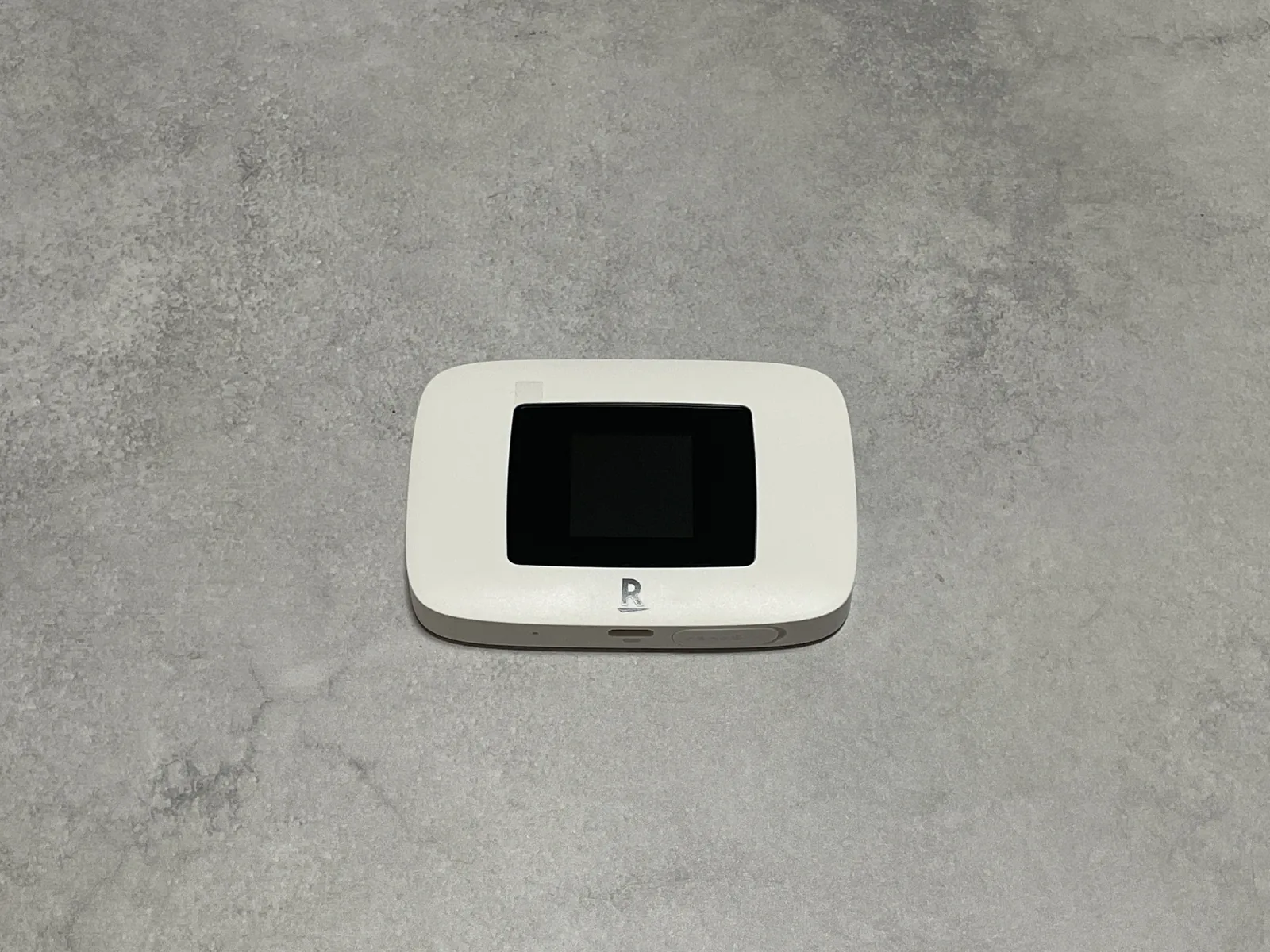
私はテザリングのほかに、専用モバイルルーターのRakuten WiFi Pocket Platinumも使っています。
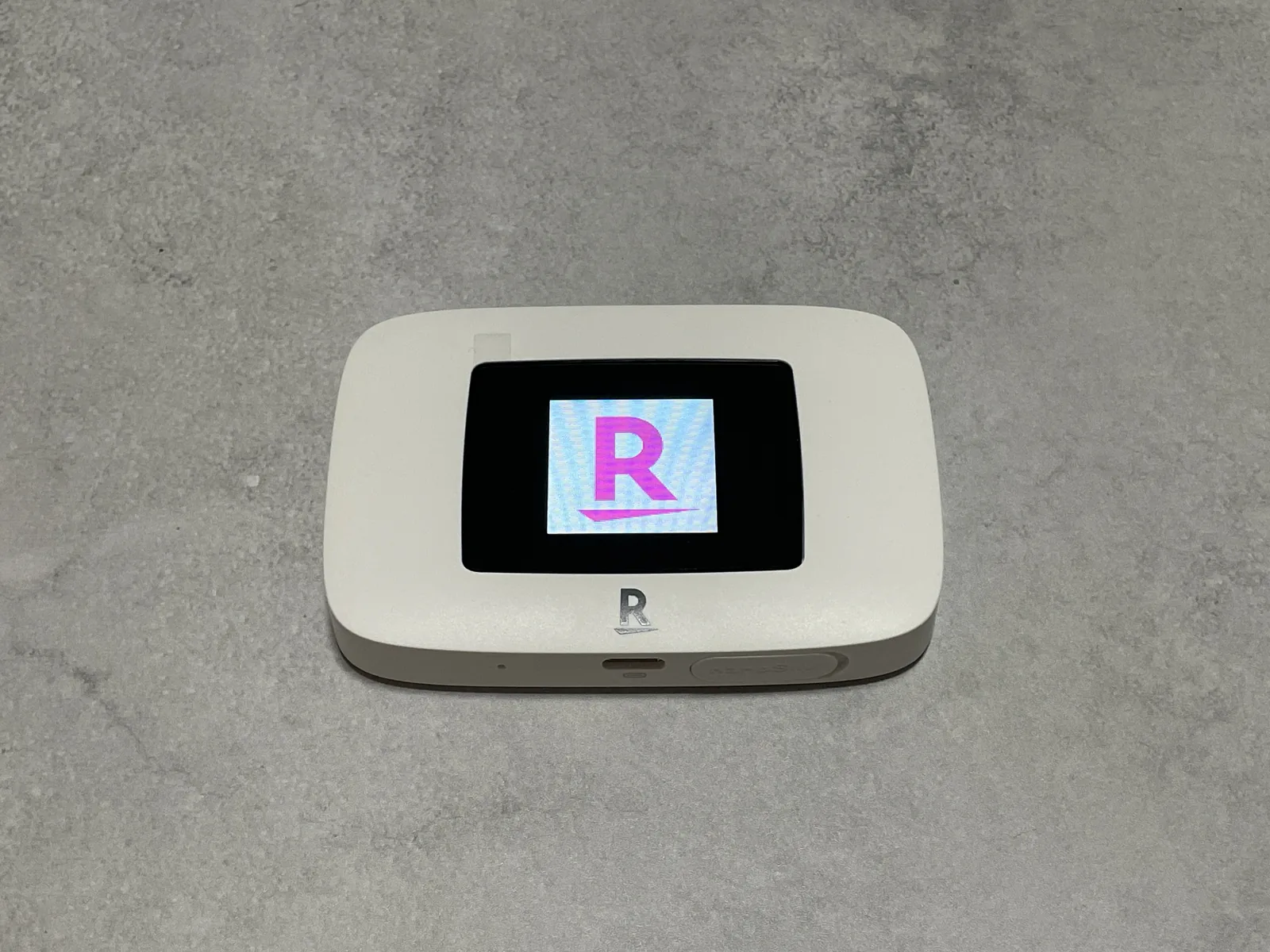
第一候補はRakuten WiFi Pocket 5Gでしたが、申し込みのときは品切れ。
そこで切り替えたのが、今も使っているRakuten WiFi Pocket Platinumです。
Rakuten WiFi Pocket Platinumは、取扱説明書では電源ボタンの長押しでネットにつながる案内です(SIMを入れて開通したあと)。スマホでQRコードを読み込めば、パスワードを打たずにWi-Fiへつなげるのも手軽なところ。
| 項目 | テザリング | 専用ルーター |
| 持ち歩く機器 | スマホだけ | スマホとルーター |
|---|---|---|
| 使う電池 | スマホの電池 | ルーター本体の電池 |
| つなぎ始め | スマホの共有をオン | 電源ボタンを長押し |
どちらが速い、安定するという公式の比較はないので、決め手はつなぐ台数とスマホの電池です。
スマホの電池を使わずに何台かつなぎたい人は専用ルーター、持ち物を増やしたくない人はテザリングが合います。
ルーターの価格や申し込みの条件は、次の記事にまとめました。
楽天モバイルの無制限テザリングを始める前に見るのは2つだけ
見るのは、毎日いる場所のエリアと、手持ちのスマホが対応しているかの2つです。
毎日いる場所がエリアマップで塗られているか
楽天モバイルの通信・エリアのページでは、サービスエリアマップ(電波が届く範囲を示した地図)で自宅や職場を調べられます。
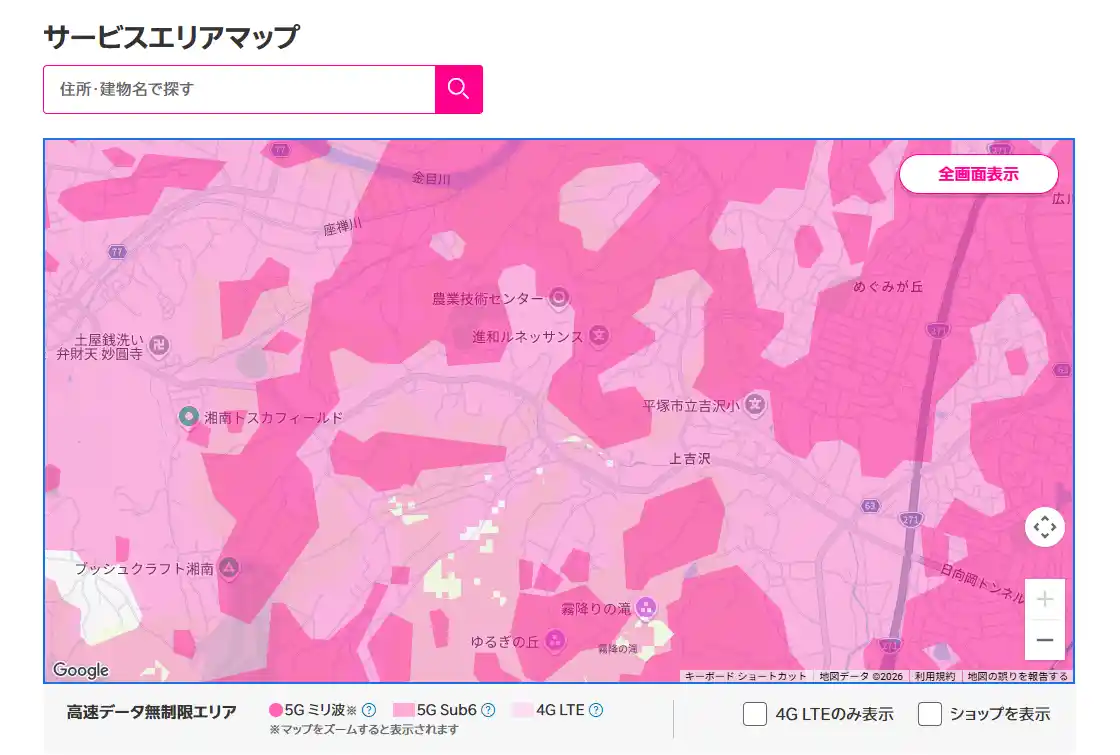
地図で塗られている場所でも、建物の奥や地下では電波の入り方が変わる点は覚えておきたいところ。
自宅と職場、よく使う駅やカフェを順に地図で見ておきましょう。外で作業する日のイメージまで、申し込む前につかめます。
ハル2022〜2023年ごろは、家の中で圏外になる不満もありました。プラチナバンドが広がってからは改善を感じています。
プラチナバンド(建物の中や地下に届きやすいとされる周波数帯)が広がっても、建物の奥では弱くなる場所があります。
毎日いる場所が地図で塗られていない人は、無理に乗り換えなくて大丈夫です。
屋内で弱い場所が気になる人は、楽天モバイルの電波増幅器は個人で設置できるかで、公式の屋内対策とあわせて確かめられます。
手持ちのスマホが対応製品ページに載っているか
手持ちのスマホが使えるかは、公式のご利用製品の対応状況確認で機種ごとに確かめられます。
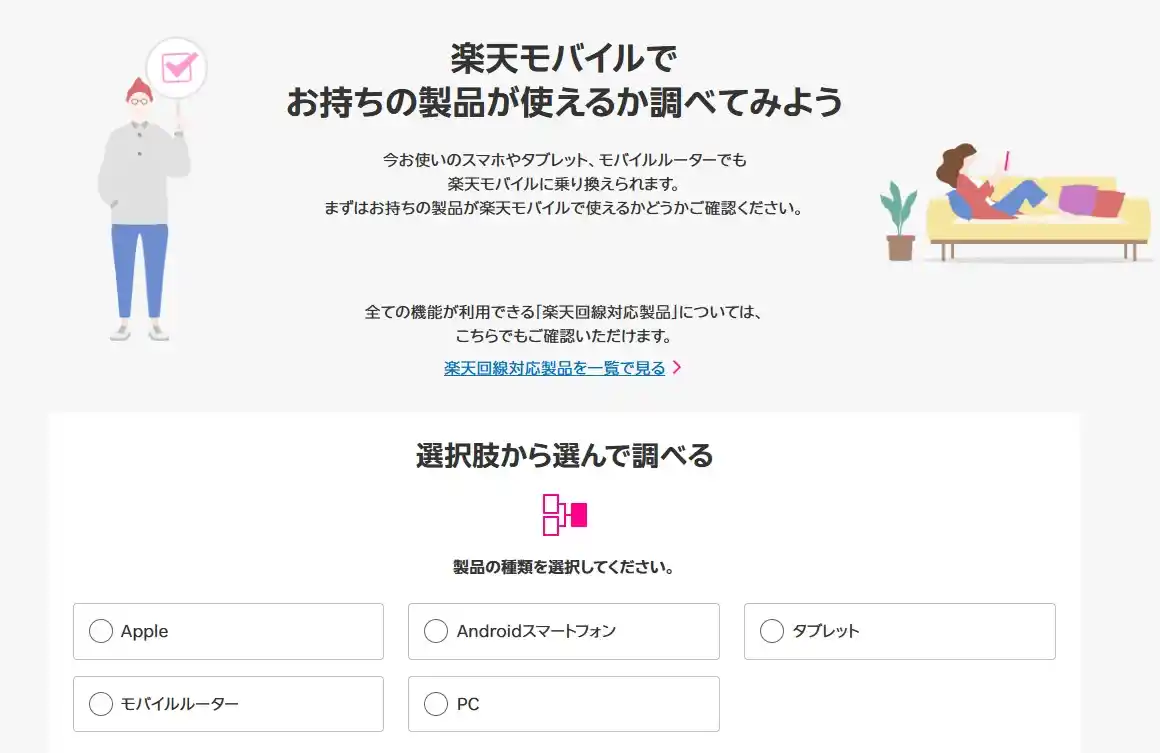
テザリングも、公式は機種によっては使えない場合があるという案内。
- 対応状況確認のページで機種名を調べる
- スマホの仕様でテザリングの対応を見る
- 他社で買ったスマホはSIMロック(ほかの会社のSIMを使えなくする制限)の有無を見る
他社で買ったスマホは、楽天モバイルの回線での全機能の動作までは保証されていません。
SIMロックの解除が要るケースは、総務省の携帯電話ポータルサイトで確かめられます。
合わなかった人は、楽天モバイルのSIMフリー端末おすすめ7機種から対応している機種を選び直しましょう。
エリアとスマホの2つが合えば、開通後はテザリングをオンにするだけ。申し込みも追加料金もいらないので、楽天モバイルは乗り換えたその日からテザリングを使えるのが魅力。
エリアと対応製品は、下のボタンから確認できます。
\ エリアと対応製品を先にチェック /
乗り換えの手順は、楽天モバイルのMNP転入は5ステップで、締め切りの時間とあわせてまとめています。
PCとiPadを楽天モバイルのテザリングでつなぐやり方
3つのつなぎ方は、つなぐ台数と作業の長さで選びます。
| 項目 | 合う使い方 |
| Wi-Fiテザリング | PCとiPadなど何台かをまとめてつなぐ |
|---|---|
| USBテザリング | PC1台で長い時間作業する |
| Bluetoothテザリング | スマホの電池を長く持たせたい外出 |
Wi-Fiテザリングは何台かまとめてつなげる
Wi-Fiテザリングは、スマホをWi-Fiの親機にして、PCやiPadを無線でつなぐやり方です。
公式ページでも、タブレットやゲーム機などをつなげて、複数台の同時接続もできると案内しています。
PCのWi-Fi一覧に出てくるのは、スマホの名前がついたSSID(Wi-Fiの名前)。
テザリングのパスワードは、推測されにくいものにしておきましょう。第三者による不正利用を防ぐためのパスワード設定は、楽天モバイルの注意事項にもある項目。
総務省もWi-Fiの安全な利用のページで、パスワードを第三者に推測されにくいものにするよう呼びかけています。
使い終わったら共有をオフに戻すと、知らない機器につながれる心配も減らせて安心。
USBテザリングはPCから給電しながら使える
USBテザリングでは、スマホとPCをケーブルでつなぎます。
USBテザリングなら、パソコンからスマートフォンに給電しながらテザリング接続をするので、長時間の作業が可能です。
給電(PCからスマホへ電気を送ること)しながらつなげるので、長い作業の日に向いています。
ただし、PCの端子やケーブル、OSによっては使えない場合もある点に注意。
スマホの電池の減り方や熱の持ち方は、機種と使い方で変わります。
Bluetoothテザリングは対応機器どうしでつなぐ
Bluetoothテザリングは、Bluetoothに対応した機器どうしを無線でつなぐやり方です。
つなぐ前には、機器どうしを登録するペアリングが必要。
公式ページは、Wi-Fiテザリングよりもスマホの電池持ちがよいと案内しています。
スマホの電池を長く持たせたい外出の日は、Bluetoothテザリングも選択肢。公式も外出先での使用に便利と書いています。
iPhoneは「インターネット共有」をオンにする
iPhoneでは、「設定」の中の「インターネット共有」がテザリングの入り口です。
- ホーム画面の「設定」をタップ
- 「インターネット共有」を開く
- 「ほかの人の接続を許可」をオンにする
- 表示されたパスワードをPCやiPad側で入力
- つながると画面の上部に表示が出る
手順は楽天モバイルのテザリングの設定方法のページに沿ってまとめました。
私もiPhone 13で「ほかの人の接続を許可」をオンにして、PCとiPadをつないでいます。
iOSのバージョンによっては、メニューの表示名が変わることも。
Androidは機種ごとにメニューの名前が違う
Androidは、「設定」のネットワーク関連の項目からテザリングをオンにします。
公式の案内はRakuten Hand 5Gの画面を例にしていて、流れは次のとおり。
| 項目 | 操作 |
| 手順1 | 「設定」をタップ |
|---|---|
| 手順2 | 「ネットワークとインターネット」を開く |
| 手順3 | 「アクセスポイントとテザリング」を開く |
| 手順4 | 「Wi-Fiアクセスポイント」をオンにする |
| 手順5 | QRコードかパスワードでPCとつなぐ |
メニューの名前と場所は、メーカーや機種、OSのバージョンによって違います。
楽天モバイルに乗り換えたあとも、手持ちのスマホでこの設定をオンにするだけ。
楽天モバイルの無制限テザリングが遅い・つながらないときは
まずスマホ側の共有設定、次にいる場所、最後にPC側の順に見ると、原因を切り分けやすくなります。
PCの一覧からiPhoneが消えたら共有を入れ直す
私のiPhoneでは、一度つなぎを切ると、共有がオンのままでもPCの一覧から消えることがよくあります。
- 「ほかの人の接続を許可」をいったんオフにしてオンに戻す
- PCのWi-Fiをオフにして、もう一度オンにする
- 一覧からiPhoneのSSIDを選び直す
慌てて設定をリセットする前に、共有の入れ直しから試すと手間が少なくて済みます。
それでも出てこないときは、次の機内モードと再起動へ。
機内モードのオン・オフと再起動をしてみる
ハル楽天モバイルは長く使っています。調子が悪いときは、たいてい再起動で直ってきました。
機内モード(電波をいったんすべて切る設定)をオンにし、少し待ってからオフに戻してみましょう。
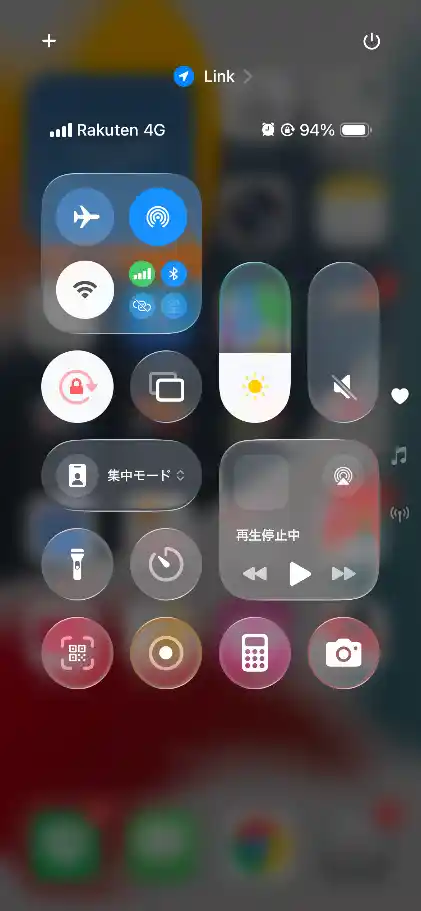
それでも変わらないときは、スマホを再起動してから、もう一度テザリングをオンにします。
回線そのものがつながらないときの順番は、楽天モバイルが繋がらない時にまず試す5つにまとめました。
遅いときは窓の近くへ移るだけで変わることもある
同じ建物の中でも、いる場所によって速さが大きく変わることがあります。
下の2枚は、2026年9月28日に私が職場でiPhone 13の速度をfast.comで測った画面です。
どちらもスマホ単体で測った数字で、テザリング中の速度とは別物。私の職場の1日の記録なので、ほかの場所や時間帯で同じになるとは限りません。
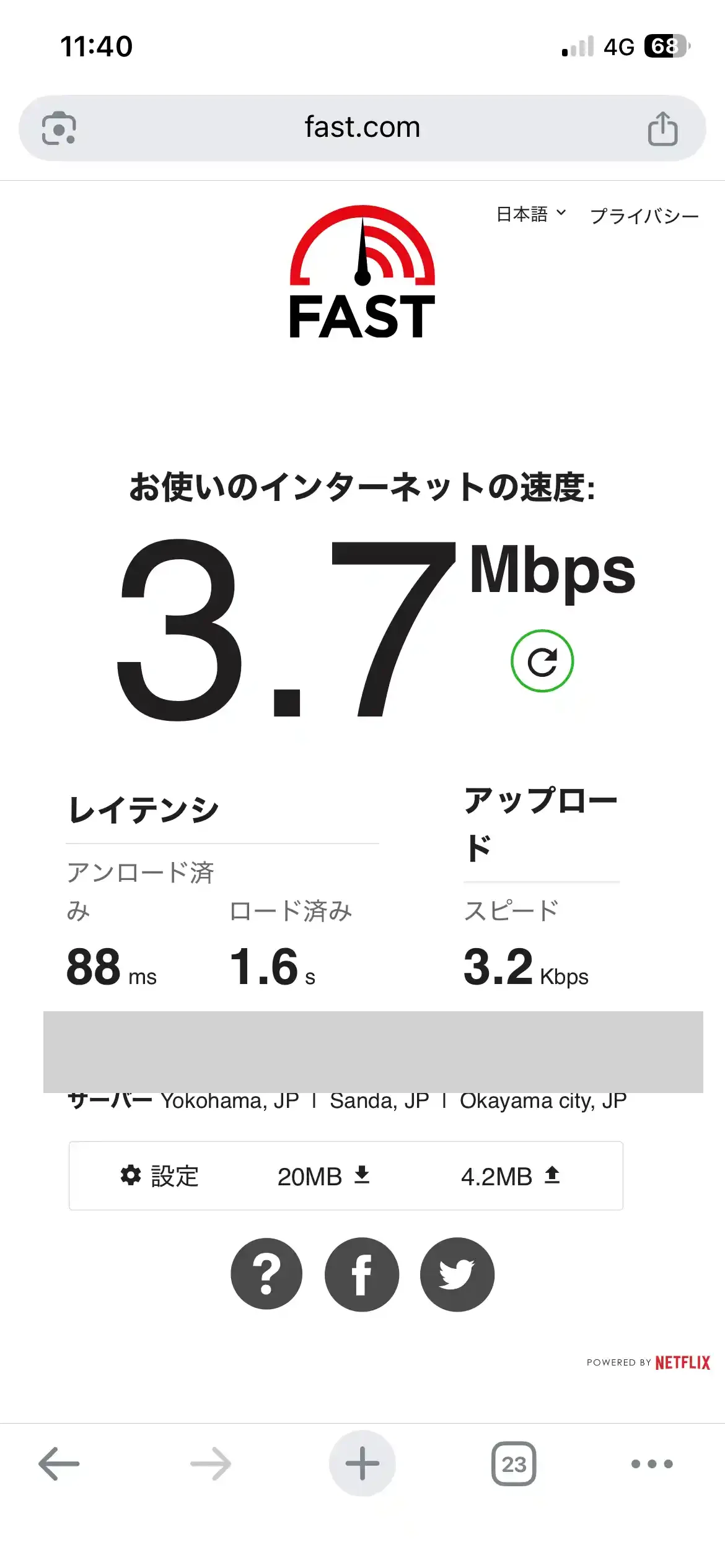
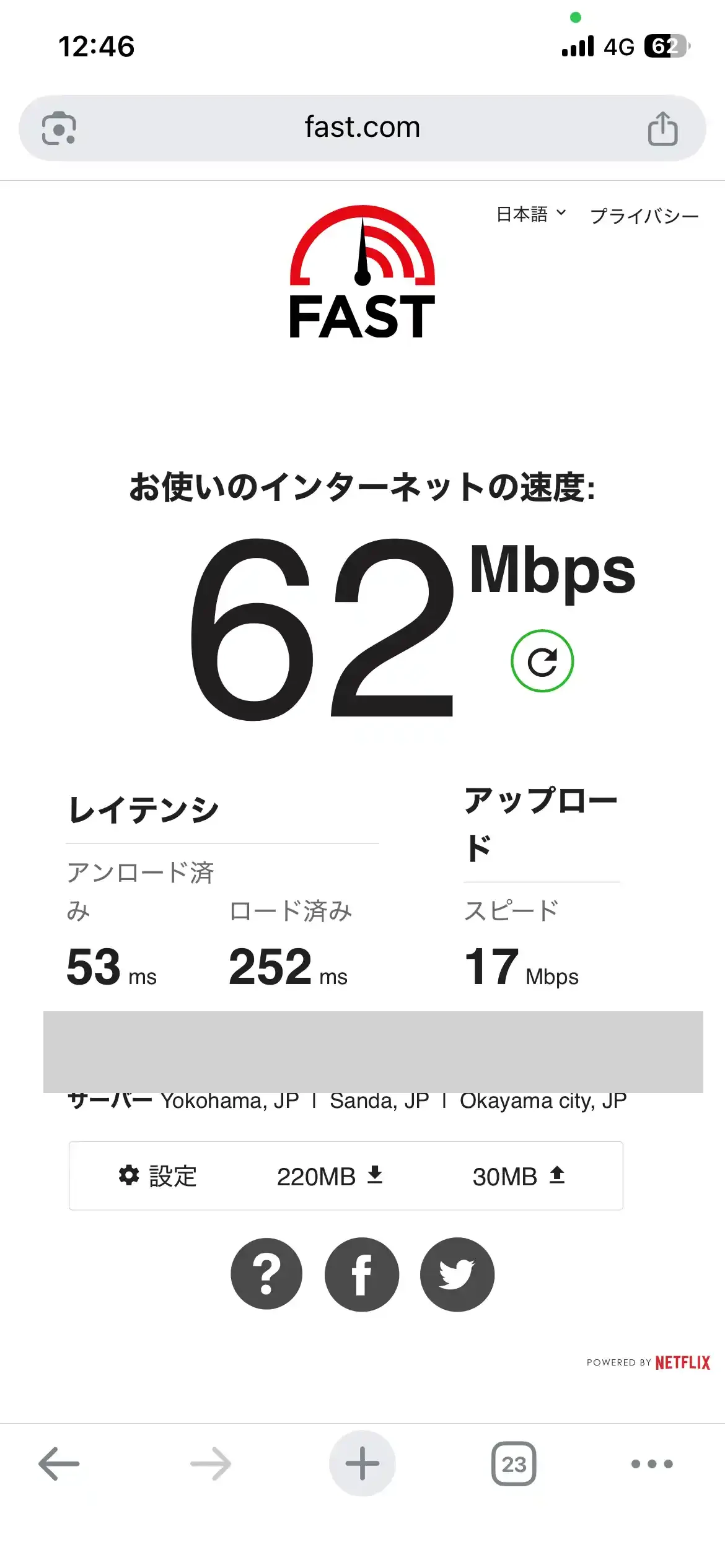
| 項目 | トイレの個室 | 窓の近く |
| 時刻 | 11:40 | 12:46 |
|---|---|---|
| 下り | 3.7Mbps | 62Mbps |
| 電波 | 1本 | 4本 |
奥まった個室では電波が1本で下り3.7Mbpsまで落ち、電波が4本の窓の近くでは62Mbpsでした。
テザリングが遅いと感じたら、PCを持ったまま窓の近くへ移るだけで変わることもあります。
移動中に遅くなる人は、楽天モバイルが電車内で繋がらないときの切り分け方を別の記事にまとめました。
PCだけ遅いときは裏で動く更新を見てみる
スマホでは普通に見られるのにPCだけ遅いときは、PC側で大きな更新が動いているのかもしれません。
OSの更新やクラウドの同期といったバックグラウンド更新(見えないところで動く更新や同期)も、テザリングの回線を使います。
更新が終わるのを待つか、急がない同期をあとに回すと、ほかの作業が軽くなることも。一般的な切り分けのひとつで、どのPCでも同じとは限りません。
生活圏の電波は申し込み前にエリアマップで調べられるので、楽天モバイルは場所の差を確かめてから始められます。
楽天モバイルの無制限テザリングでよくある質問
申し込む前に気になりやすい点を10個まとめました。
楽天モバイルのテザリングは本当に無制限ですか?
国内のギガ無制限エリアなら、テザリング分も含めて月の容量に上限はありません。混雑時などは速度が調整される場合があります。くわしくは無制限の結論のとおり。
テザリングに1日10GBの上限はありますか?
今の公式ページに、1日単位の上限は書かれていません。公式FAQの注意事項にあるのは、速度の制御と大容量通信のファイル圧縮です。整理した内容は「1日10GB」の項目にあります。
テザリングの申し込みや追加料金は必要ですか?
どちらも不要です。契約したプランのまま、手持ちのスマホでそのまま使えます。くわしくは申し込みと料金の項目で解説しました。
テザリングで使ったデータ量は料金に含まれますか?
楽天モバイル回線のデータ利用量に含まれ、使った量で月額の段階が決まります。金額は料金の段階の項目にあるシミュレーターで確認を。
テザリングは何台までつなげますか?
Wi-Fiテザリングなら何台かをまとめてつなげて、上限は楽天モバイルの公式ページに書かれていません。一般には親機にするスマホの仕様しだいなので、手持ちのスマホの仕様欄で確かめておくと安心。台数の考え方は台数の項目にまとめました。
固定回線やポケット型Wi-Fiの代わりになりますか?
PCとiPadくらいの一人暮らしや、外で作業する日が多い人は候補に入ります。家族で何台もつなぎっぱなしの家は、固定回線も残しておくと安心です。振り分けは固定回線の章で表にしました。
テザリングと楽天モバイルの専用ルーターはどちらがいいですか?
持ち物を増やしたくない人はテザリング、スマホの電池を使わずにつなぎたい人は専用ルーターが合います。どちらが速いという公式の比較はありません。選び方は専用ルーターの項目で解説しています。
海外でもテザリングは無制限ですか?
海外ローミングの高速データ容量は毎月2GBまでで、使い切ると上限128kbpsの通信に切り替わります。旅先で長くPCをつなぐ人は、残りの容量に気をつけましょう。条件は海外ローミングの項目で表にしています。
USBテザリングなら充電しながら使えますか?
公式は、USBテザリングならPCから給電しながら長時間の作業ができると案内しています。ただし、PCの端子やケーブル、OSによっては使えないこともある点に注意。つなぎ方はUSBテザリングの項目のとおりです。
テザリングが遅いときはどうすればいいですか?
共有の入れ直し、機内モードと再起動、場所の移動、PC側の更新の順に見るのがおすすめ。場所を変えるだけで速さが変わることもあります。順番は遅い・つながらないときの章にまとめました。
楽天モバイルに乗り換えて大丈夫?3問チェック
まとめ:スマホ1台の毎日は楽天モバイルの無制限テザリングから
楽天モバイルのテザリングは、国内なら月の容量に上限がなく、申し込みも追加料金もいりません。
PCやiPadもスマホ1台でつなぎたい人は、エリアと手持ちのスマホの2つを確かめて、楽天モバイルに乗り換えましょう。
決め手は、容量の上限がないことと、使った量で料金の段階が決まること。
残りのギガより、エリアとスマホを先に見ればいいんですね。
ハル私も外へ持ち歩くのはスマホ1台です。まずは毎日いる場所を地図で見てみましょう。
ルーターや追加の容量を契約したままだと、毎月の支払いも持ち物も今のまま続きます。
エリアと対応製品が合えば、開通したあとは共有をオンにするだけでPCやiPadをつなげる毎日。
ギガ残量を気にせず外でもPCを開きたい人には、楽天モバイルが向いています。
\ 申し込み前にエリアを確認 /