
モバイル保険って、どうやって入るの?
 ハル
ハル公式サイトのWebから申し込めます。私は金曜の夜に申し込み、書類の登録まで40分ほどでした。
申し込みで手間がかかるのは、写真と購入証明書の2つです。
10月2日(金)の夜に申し込んだ私の場合、補償が始まる責任開始日は翌日の10月3日。
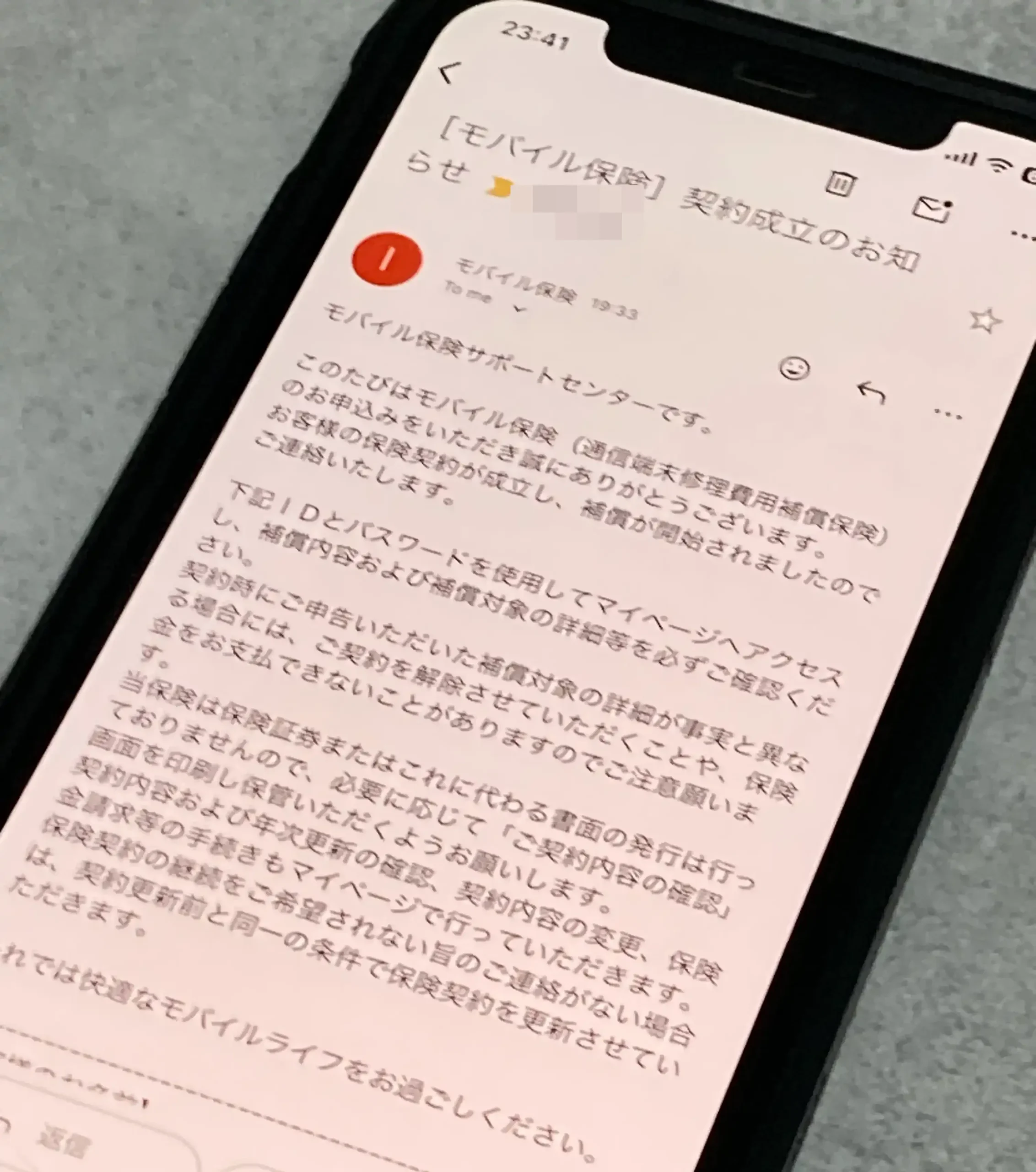
契約成立のメールは週明けの10月5日(月)19:33に届き、そこに補償開始日が書かれていました。
- 公式サイトのWebお申し込みから申し込み(オンラインはクレジットカード払いのみ)
- 先にそろえるのは写真2枚と購入証明書など5つ
- 写真は別の端末で撮影、スクリーンショットは不可
- 審査で承諾されれば申込日の翌日から補償
- 迷ったら壊れる前に、スマホとイヤホンなど3台までまとめて登録できるモバイル保険
モバイル保険には、申し込みの時点で故障している端末は登録できない決まりがあります。
今夜申し込んで承諾されれば、補償は明日の午前0時から始まります(確認事項が出たときは別)。
写真と購入証明書を用意できる人には、モバイル保険が向いています。
\ 1契約でスマホやイヤホンを3台まで /
モバイル保険の申し込みで、いちばん不安なのは?

運営者:ハル
MNP図鑑 管理人/中学生と小学生の子を持つ父親
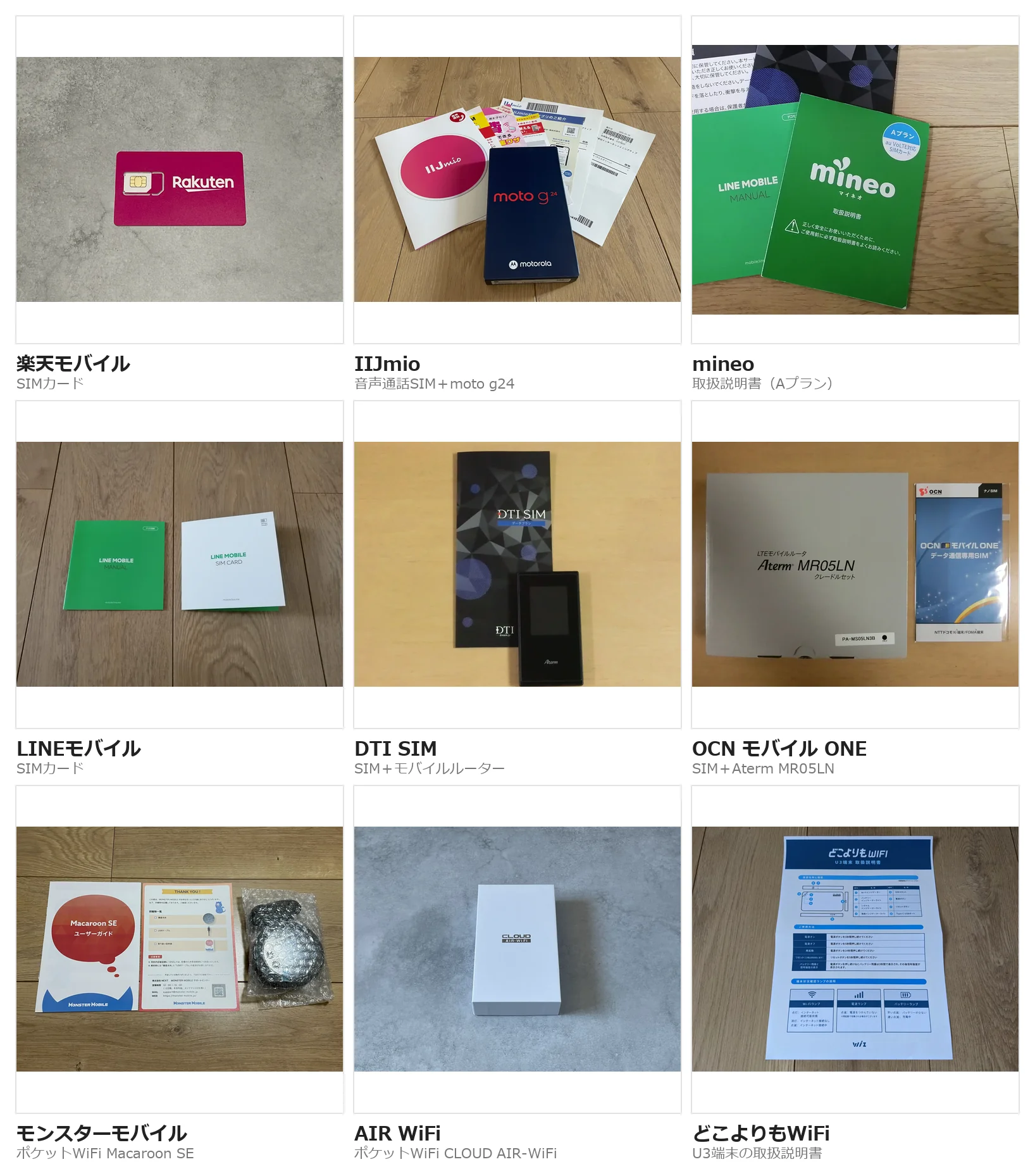
mineo、IIJmio、LINEモバイル、OCN モバイル ONEなど、格安SIMとポケットWiFiを合わせて10社以上を実際に契約してきました。乗り換えるたびに、申し込み画面で適用された条件、開通までにかかった日数、解約のときに請求されたものを記録しています。今のメイン回線は楽天モバイルで、自分の2回線に加えて両親・妹・子ども2人の申し込みにも立ち会いました。
同じ楽天モバイルでも、どこから申し込んだかで受け取れるものが変わります。つまずくのはプラン選びより、申し込み方を外したときです。だからこのサイトでは、プランの中身と同じくらい「どう申し込むか」を扱っています。
料金や制度は楽天モバイル公式サイトのほか、総務省 携帯電話ポータルサイト、消費者庁、国民生活センターなどの一次情報で確認しています。紹介料の有無で評価を変えることはしません。
モバイル保険の入り方は?Webで申し込む前にそろえる5つ
申し込みの準備は、入り口とそろえる物、そして自分の端末が入れるかどうかの3つで決まります。
申し込みの入り口は公式サイトのWebフォーム
申し込みは、モバイル保険の公式サイトにある「Webお申し込み」から進みます。
公式の案内は「お手元に登録したい端末をご準備のうえお手続きください」。
つまり、手続きは登録する端末を手元に置いて始めます。
| 項目 | 内容 |
| 申し込み先 | 公式サイトの「Webお申し込み」 |
|---|---|
| 引受保険会社 | さくら少額短期保険株式会社 |
| オンラインの支払い | クレジットカード払いのみ |
| 店頭での申し込み | 公式サイトに案内なし |
| 公式サイト | 公式サイトはこちら |
モバイル保険を引き受けているのは、少額短期保険業者(金融庁「少額短期保険業制度について」)のさくら少額短期保険株式会社。
店頭で申し込めるかどうかについては、公式サイトにはっきりした案内が見当たりません。
料金や補償の範囲を先に知りたい人は、モバイル保険とは何かから読むと全体がつかめます。
そろえるのは写真2枚と購入証明書など5つ
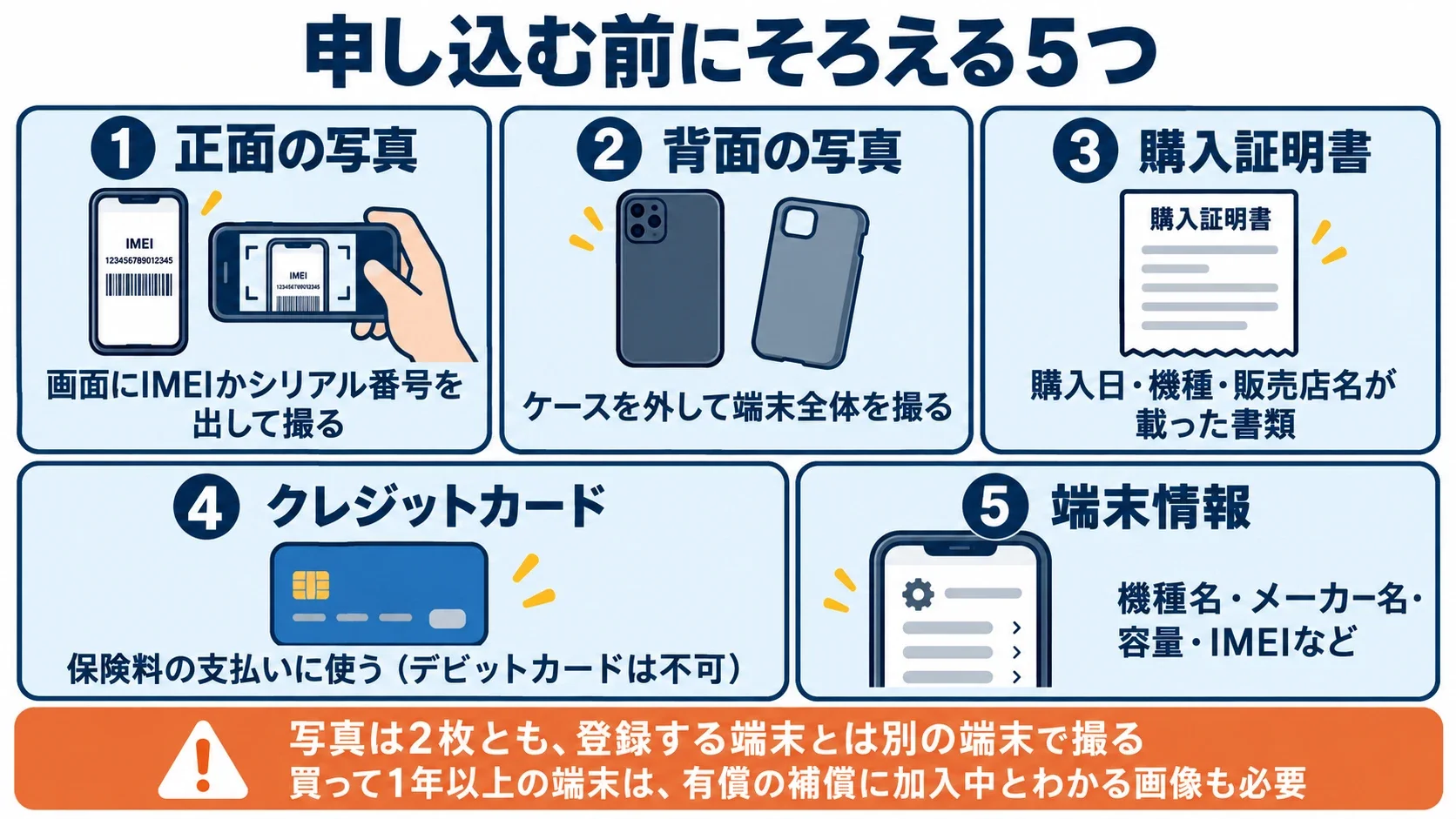
公式サイトのトップが挙げる事前の準備は、次の5つです。
| 用意するもの | 中身 | くわしい章 |
| 正面の写真 | 画面にIMEIかシリアル番号を出して撮る | 正面の撮り方 |
|---|---|---|
| 背面の写真 | ケースを外して端末全体を撮る | 背面の撮り方 |
| 購入証明書 | 購入日・機種・販売店名が載った書類 | 購入証明書の章 |
| クレジットカード | 保険料の支払いに使う | ステップ4 |
| 端末情報 | 機種名・メーカー名・容量など | 端末情報の控え方 |
写真は2枚とも、登録する端末とは別の端末で撮る決まりになっています。
購入証明書(購入日・機種・販売店名が載った書類)は、写真と並んで手間のかかる準備。
買って1年以上の端末は、この欄に有償の補償に加入中と分かる画像の用意が加わります。
機種名やIMEIは設定画面で先に控えておく
端末情報は、申し込み画面を開く前に控えておきましょう。
公式が挙げる項目は、機種名・メーカー名・容量・シリアル番号またはIMEI・購入日・購入金額の6つ。
IMEI(端末ごとの識別番号)とシリアル番号(メーカーの製造番号)は、どちらもスマホの設定画面で確かめられる番号です。
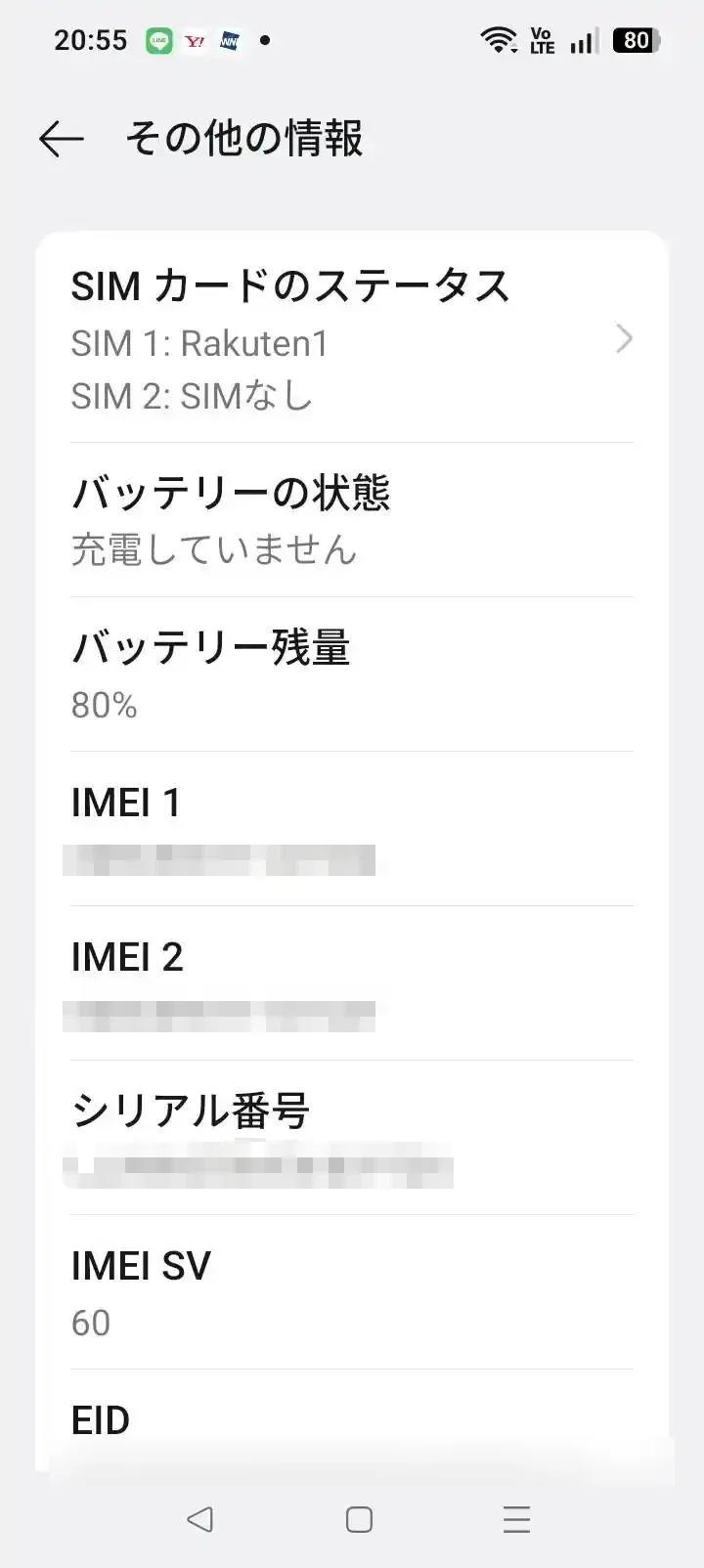
私のOPPO A5 5Gでは、「設定」の端末情報(その他の情報)にシリアル番号とIMEIが出ていました。
iPhoneは「設定」→「一般」→「情報」の順に開きます。この画面に、シリアル番号とIMEIがまとめて表示されます(Appleサポート)。
購入日と購入金額は、購入証明書などの書類で確かめてから入れます。
ドコモの「いつでもカエドキプログラム」のような2年返却プログラムの端末は、購入金額に定価を入れる決まり(公式FAQ)。
壊れてから入るつもりの人には間に合わない
画面が割れたスマホでも、今から入れる?
申し込みの時点で故障している端末は、モバイル保険に登録できません。
公式は、破損がなく全機能が正常に動く端末を補償すると案内しています。
次の3つに当てはまる人は、無理に申し込まなくて大丈夫です。
- 壊れてから入るつもりの人(故障している端末は登録できない)
- フリマやオークション、人から譲ってもらった端末の人(個人売買や譲渡の端末は対象外)
- 購入証明書をどうしても用意できない人(購入日を確かめる書類が要る)
ハル割れた端末では入れません。私も申し込みのとき「全機能が動作する」に答えました。

壊れる前に入るのが決まりなんですね。
どれも商品の良し悪しではなく、登録の条件に合わないというだけの話。
紛失に備えたい人に合わない理由は、モバイル保険の評判を調べた記事にまとめています。
きちんと動く端末なら壊れる前が申し込みどき
申し込んでいい人かどうかは、次の3つの目印で分かります。
- すべての機能がきちんと動く端末
- 買って1年以内、または有償の補償に加入中
- 購入証明書の用意
3つがそろう人は、今日のうちに申し込んで構いません。
楽天モバイルのMNP転入と一緒に買ったばかりのスマホは、買ってから1年以内の条件にそのまま当てはまります。
私のOPPO A5 5Gも、楽天モバイルで買って半年たたないうちの申し込みでした。
モバイル保険は、楽天モバイルや格安SIMで使うスマホでも申し込めます。ahamo・LINEMO・povoやメーカー直販のSIMフリー端末も、登録の対象です(公式FAQ)。
楽天モバイルのSIMフリー端末おすすめから選んだ機種も、条件を満たせば申し込みの対象。
モバイル保険の保険料や申し込み画面は、こちらで確認できます。
\ 月額700円で3台まで登録できる /
モバイル保険の入り方は5ステップ:最後に契約成立のメールが届く
申し込み画面は5つのステップに分かれていて、申込完了のあと、審査を経て契約成立のメールが届きます。
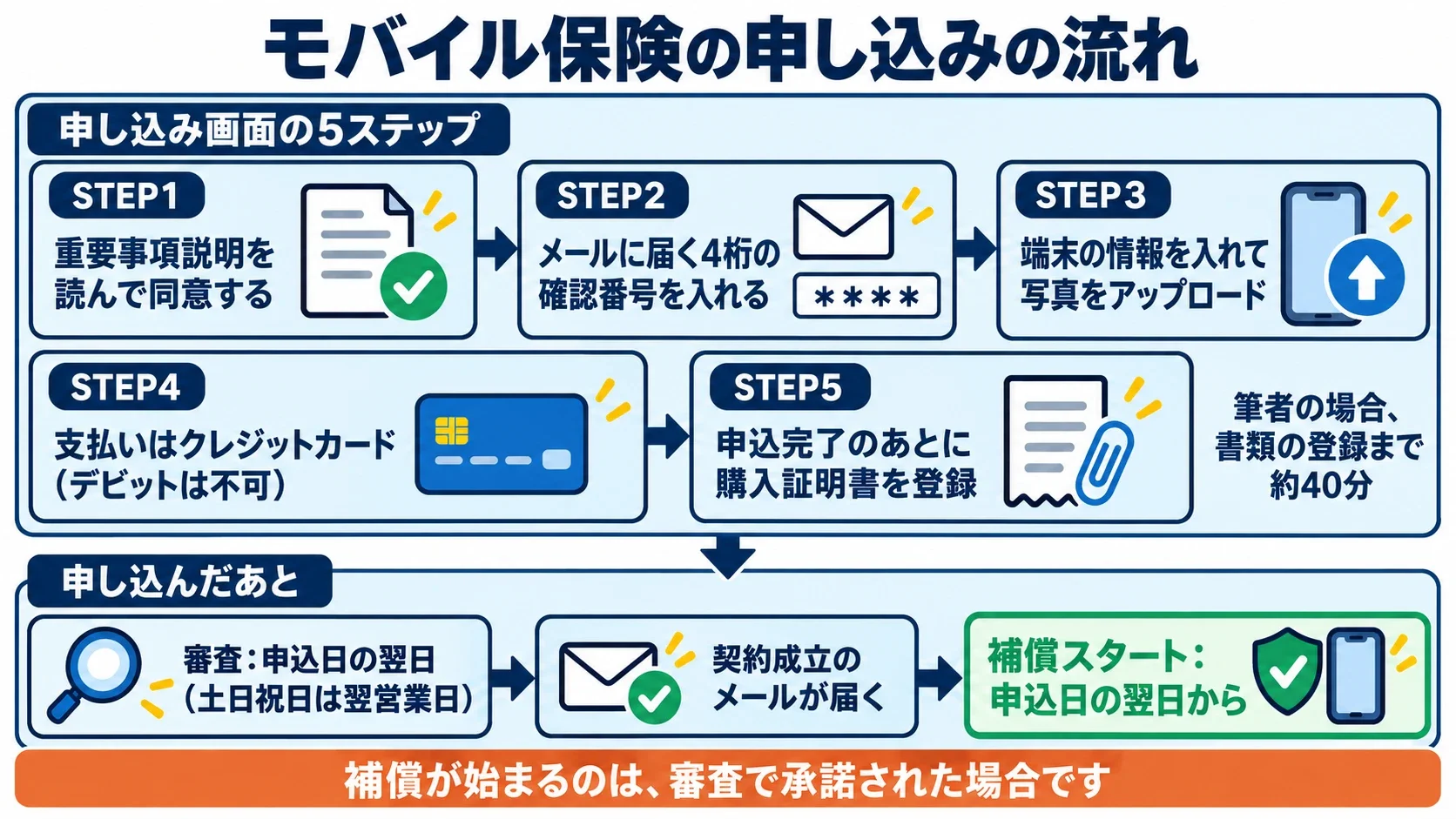
ステップ1 重要事項説明を読んで同意する
モバイル保険の公式サイトで「Webお申し込み」を押すと、最初に重要事項説明の画面が開きます。
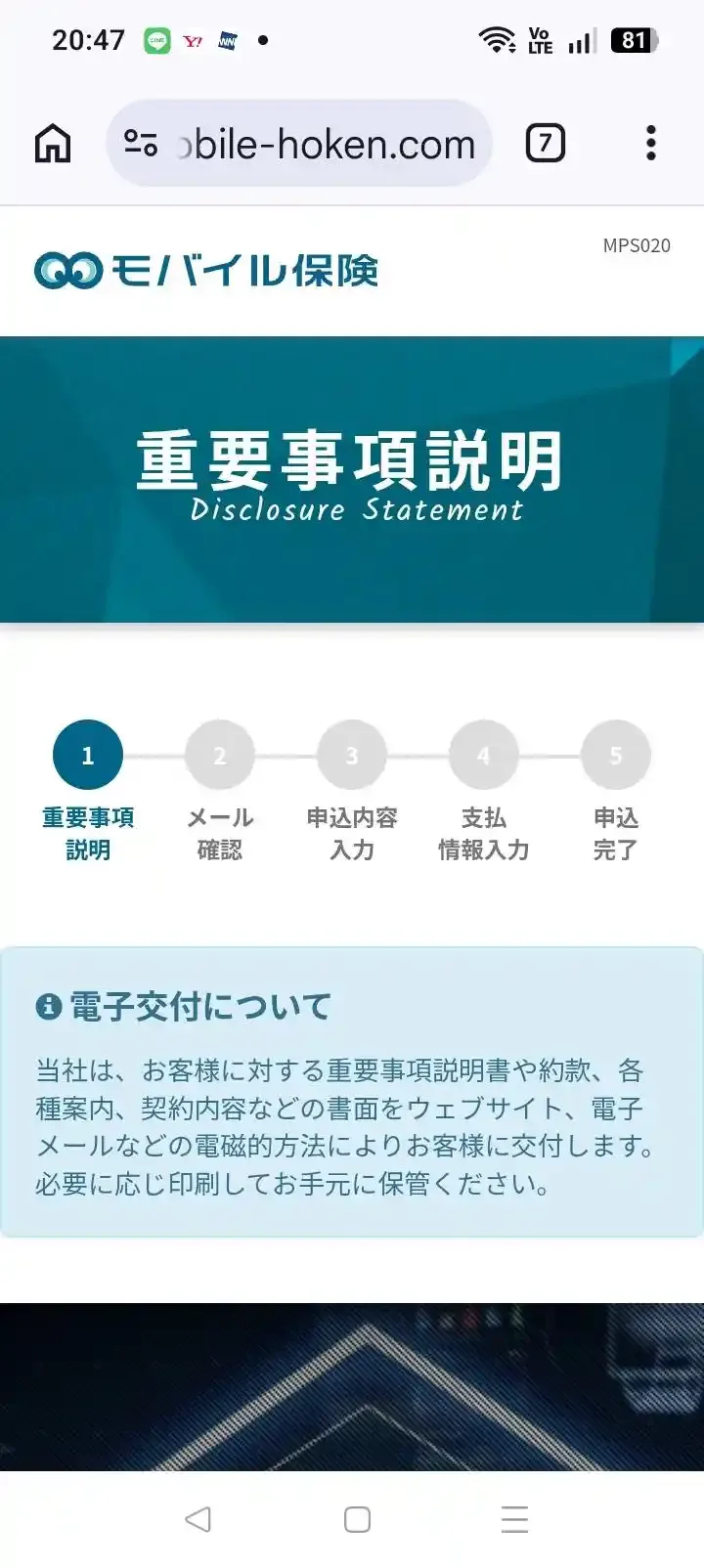
画面の上に並ぶのは、申込完了までの5つのステップ。
- 重要事項説明書(補償の範囲や決まりが書かれた書面)を読む
- 「確認しました」にチェックを入れる
- 意向確認にもチェックを入れる
私のときは、重要事項説明の途中でサービス説明の動画も流れました。
チェックを入れ終えると、メールアドレスの登録に移ります。
ステップ2 メールに届く4桁の確認番号を入れる
連絡用のメールアドレスを登録すると、4桁の確認番号がメールで届きます。
私は届いた番号を入れて、申込内容の入力画面に進みました。
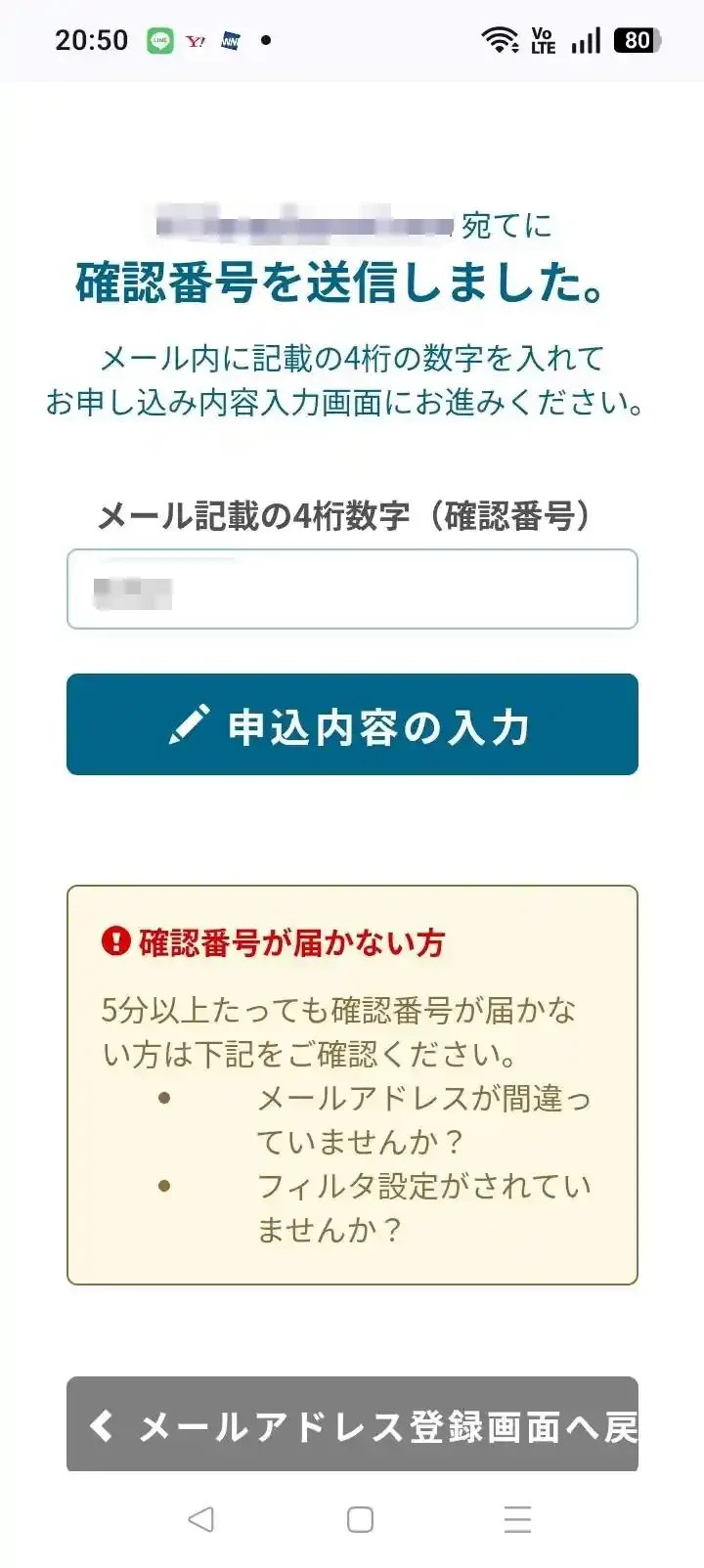
番号が届かないときは、迷惑メールの設定を見直しましょう。公式のメールは「@sakura-ssi.co.jp」と「@mobile-hoken.com」から届きます。
ステップ3 端末の情報を入れて写真をアップロードする
申込内容の入力は、契約者の情報から始まり、主端末の情報と写真へと進みます。
契約者になれるのは満18歳から。17歳以下の人は、保護者が契約者になり、本人を被保険者(補償を受ける本人)として登録します。私は被保険者に「契約者と同一」を選びました。
主端末は、製品の種類・メーカー・機種・キャリア・容量を一覧から選んでいきます。
| 迷いやすい欄 | 入れるもの | 私の場合 |
| 容量 | 切り上げた数字(画面に説明あり) | 128GB |
|---|---|---|
| シリアル番号・IMEI | どちらか一方 | 設定の端末情報で見たシリアル番号 |
| 購入日 | 端末を買った日 | my 楽天モバイルの申込日 |
| 購入金額 | 分割は月々の本体代×回数、一括は支払った額 | 支払証明書で確かめた割引後の金額 |
購入日は、書類ごとに日付が違いました。購入証明書は端末の到着日、支払証明書はその翌日、my 楽天モバイルは申込日と、3つとも別の日付。私は申込日を入れ、そのまま契約成立まで進みました。
書類ごとに日付が違うときの決まりは公式に見当たらないので、迷う人は申し込む前に公式窓口へ。
正面と背面の写真2枚もこの画面でアップロードし、撮り方は写真の章のとおり。
続く3つの質問では、端末の今の状態を答えます。
- 正常に全機能が動作する
- 外装の破損がない
- 新規取得から1年未満
この3問は、告知義務(契約のときに事実を伝える決まり)にあたる質問です。
事実と違う答えは、契約の解除や保険金の不払いにつながる場合も。
最後の副端末の欄は、設定しなくても申し込めます。
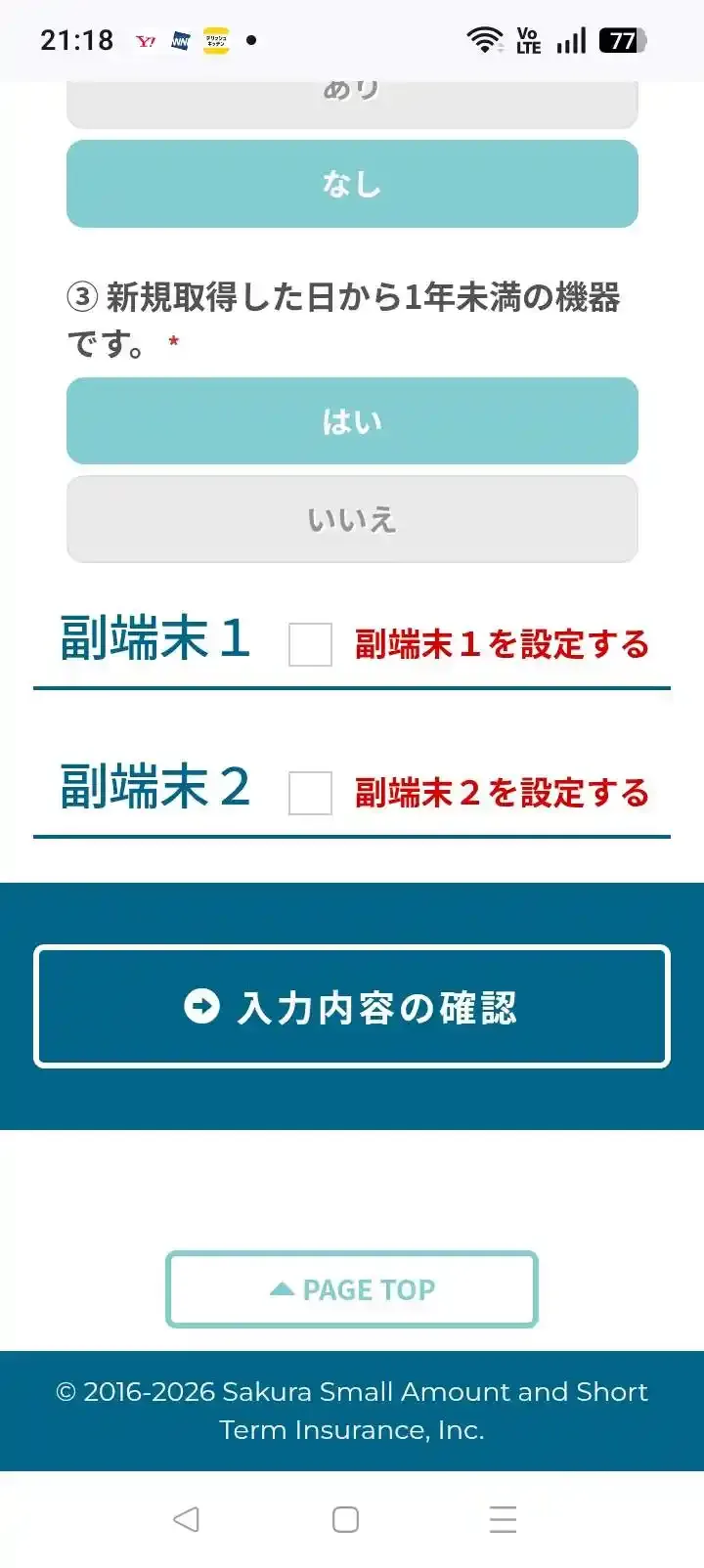
私も副端末は登録せず、主端末1台だけで申し込みました。
ステップ4 支払いはクレジットカード:デビットは不可
支払情報の画面では、保険料の払い方がクレジットカードの月払いと表示されます。
口座振替やキャリア決済も支払方法にありますが、Webの申し込みでは選べません。
カードの入力欄には、「デビットカードはご利用いただけません」と出ていました。
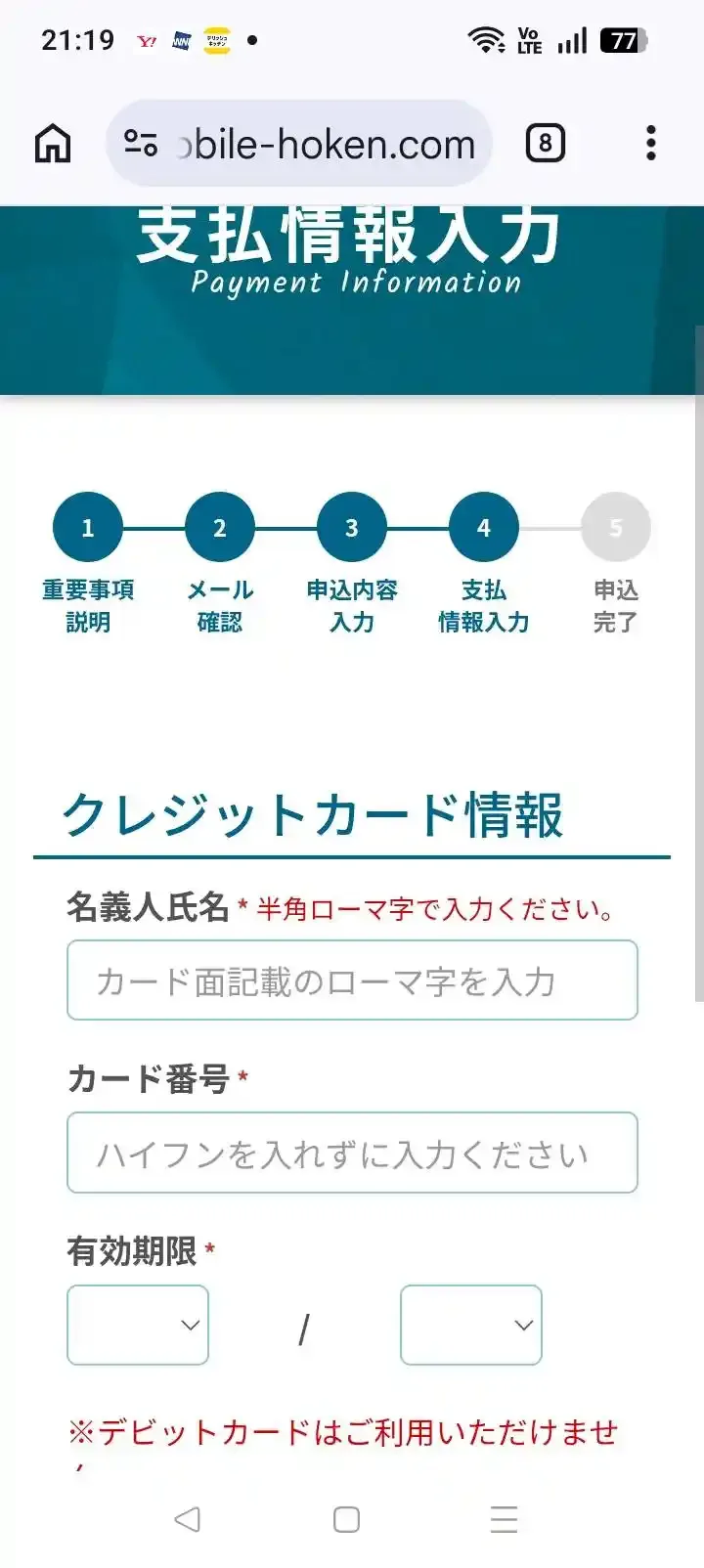
申込日には、カードの有効性の確認と一緒に第1回の保険料が決済されます。
ただし、申し込んだ月の保険料はかかりません(公式FAQ)。
契約後の「お支払方法の変更」画面にも、デビットカードは使えないと書かれていました。クレジットカードを持っていない人は、Webからは申し込めません。
ステップ5 申込完了のあとに購入証明書を登録する
カード情報を送ると申込完了の画面に切り替わり、「補償はまだ開始していません」と表示されます。
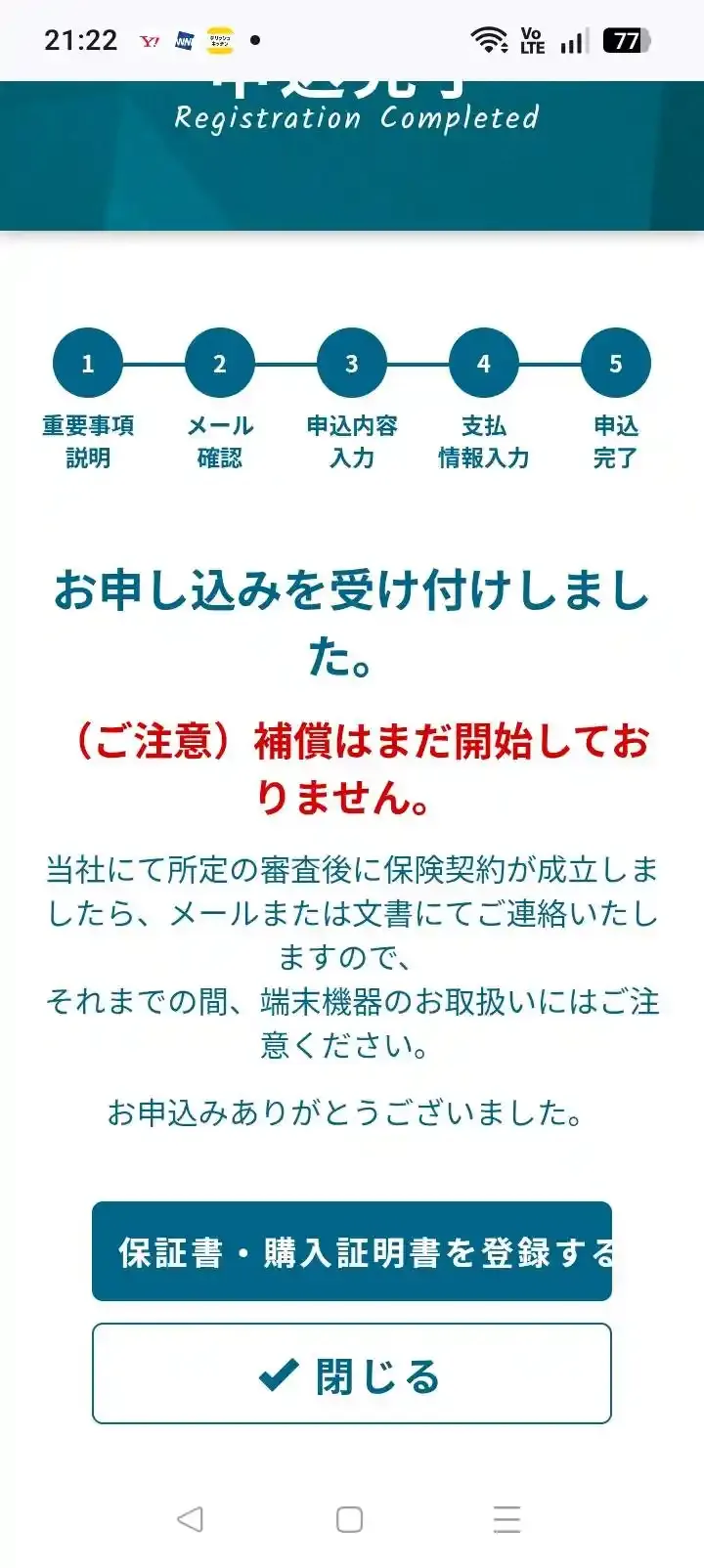
審査で契約が成立したら、メールか文書で連絡が来る、という案内でした。
この画面の「保証書・購入証明書を登録する」から、my 楽天モバイルで出した購入証明書のスクショを登録しました。
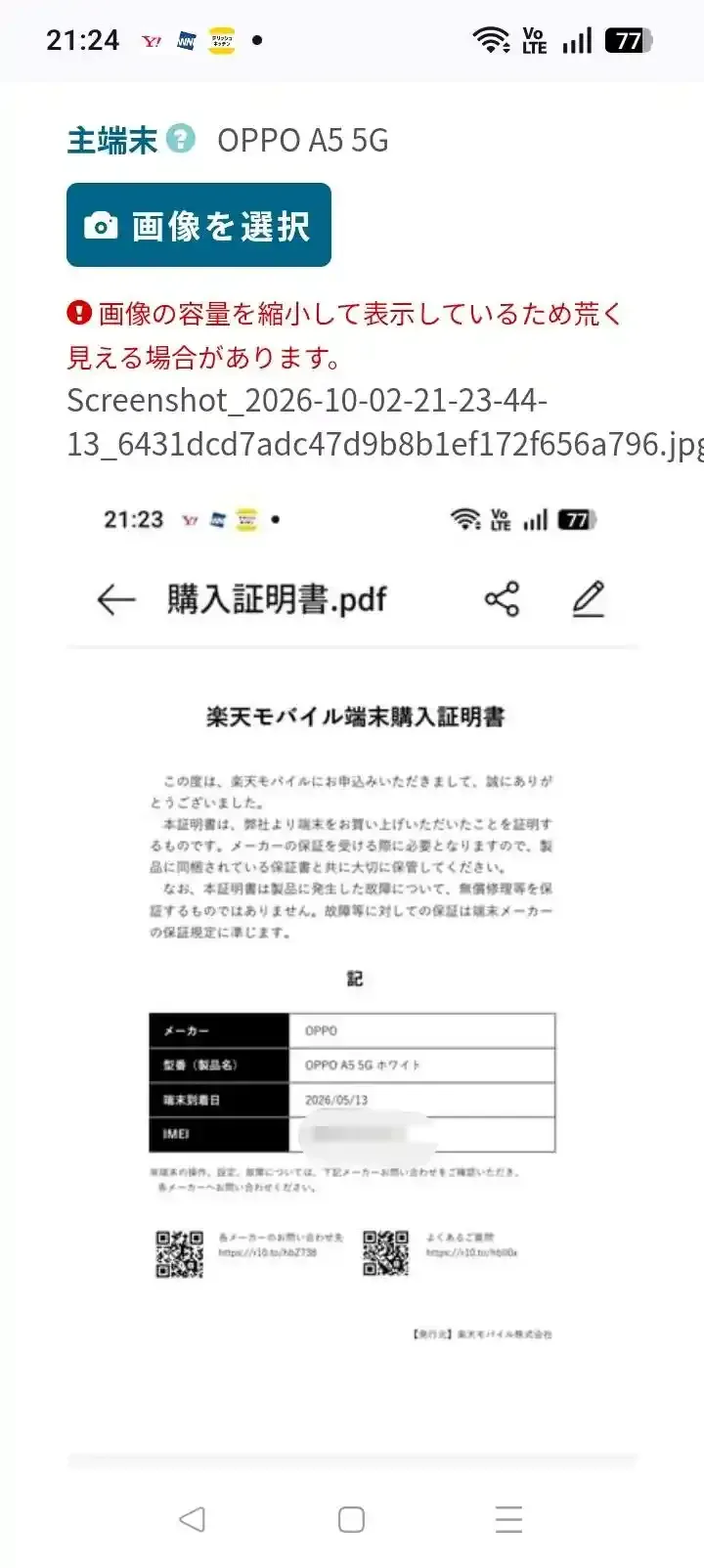
私の場合、購入証明書の出番は申込完了のあとでした。
購入証明書は3枚までアップロードでき、公式は書類全体が写るように撮るよう注意しています。登録しそびれた人も、マイページの「保証書」からあとで登録が可能。
審査は翌日:金曜の夜に申し込んだ私は月曜に契約成立
審査は申込日の翌日で、翌日が土日祝日のときは翌営業日(土日祝日を除いた次の日)に回ります。
| 申し込んだ日 | 審査の日 |
| 翌日が平日 | 申込日の翌日 |
|---|---|
| 翌日が土日祝日 | 翌営業日 |
| 金曜・土曜 | 月曜(公式サイトのトップの案内) |
| 私の場合(10月2日・金曜の夜) | 契約成立のメールは10月5日(月)19:33に届いた |
私は金曜の夜に申し込み、土日をはさんで月曜の夜に契約成立のメールを受け取りました。
確認事項が出たときは、メールで連絡が来る仕組み。
出し直しの手順や期限は公式に書かれておらず、メールが来たらその案内が頼りです。
契約成立のメールには、次の4つが書かれていました。
- 契約が成立し、補償が始まったこと
- 補償開始日(私は10月3日)
- マイページのログインIDとパスワード
- 保険証券は出ないので、必要なら「ご契約内容の確認」画面を印刷して保管すること
ログインすると、トップのお知らせに「契約成立のお知らせ」が出て、登録した主端末も表示されていました。
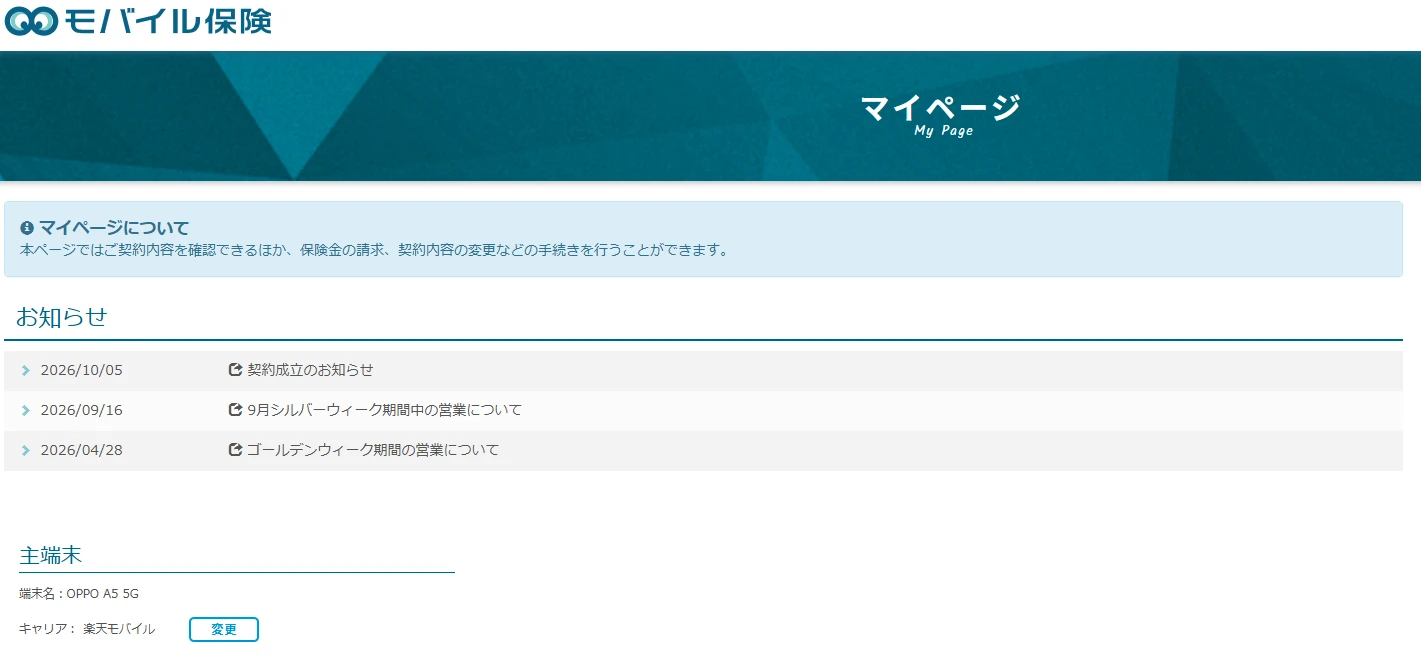
公式も、ログインしたら登録内容に誤りがないかを見直すよう案内しています。
連休をはさむときの審査日は、モバイル保険の審査は何日かかるかをまとめた記事の表が目安。
補償が始まるのは申込日の翌日から:承諾が前提
補償が始まる日(責任開始日)は、申込日の翌日です。
第1回保険料の入金と審査の承諾(保険会社が契約を認めること)がそろうと、申込日の翌日にさかのぼって補償が始まります。
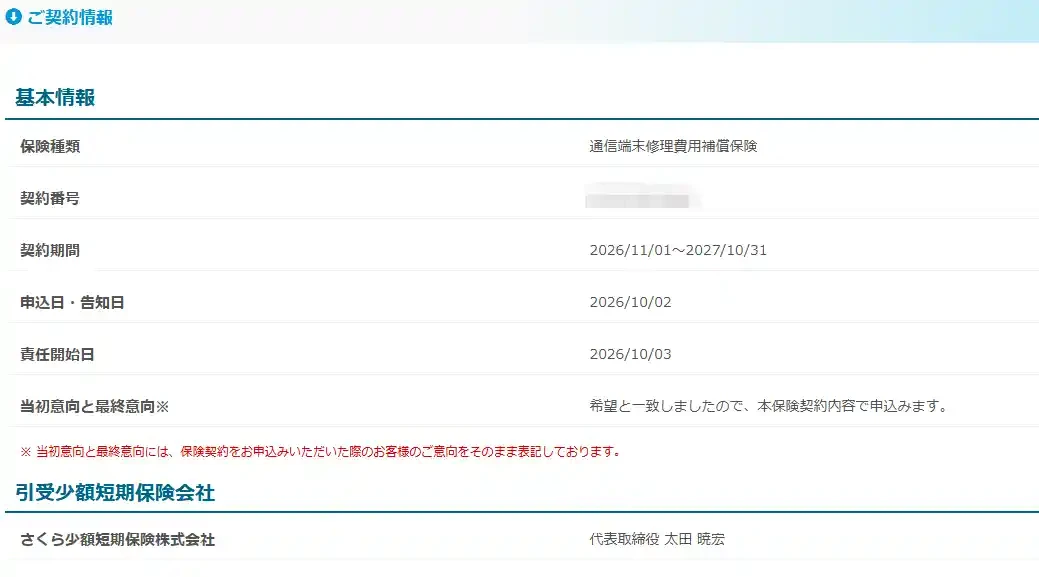
申込完了の画面では「補償はまだ開始していません」でしたが、承諾のあとは責任開始日が申込日の翌日になっていました。
ただし確認事項が出ると承諾が遅れ、申込日の翌日から補償が始まるとは限りません。
承諾されたあとは、マイページが補償の窓口になります。
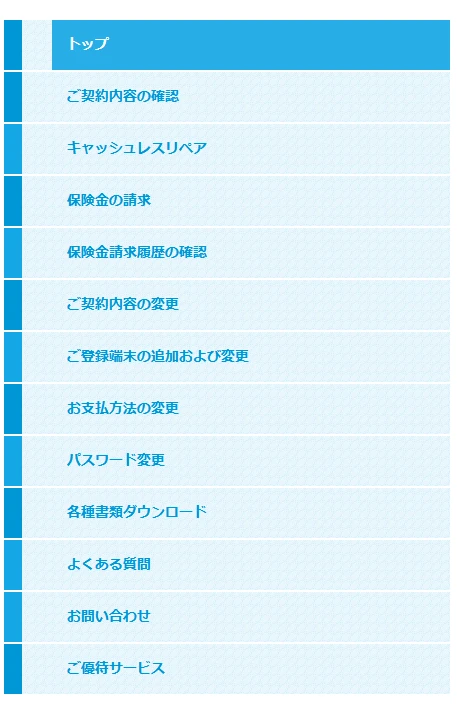
メニューには、登録端末の追加と変更、保険金の請求、提携の修理店で直すキャッシュレスリペアなどが並んでいました。
保険金の請求画面には、壊れたときの順番が4つのステップで出ていました(私はまだ請求していません)。
- 事故が起きる
- 壊れた端末を撮る
- 修理に出して書類をもらう
- マイページから請求する
申し込みの時点で故障している端末は入れないので、この窓口を使えるのは壊れる前に申し込んだ人だけ。
申し込み画面や登録できる端末は、下のボタンから確認できます。
\ 1台だけでも申し込める /
モバイル保険の写真は2枚:正面と背面を別の端末で撮る
写真は正面と背面の2枚で、どちらも登録する端末とは別の端末で撮ります。
正面は画面にIMEIかシリアル番号を出して撮る
スマホとタブレットの正面は、画面にIMEIかシリアル番号を表示させた状態で撮ります。
画面にIMEI又はシリアル番号を表示させる。
その状態のまま端末全体を別の端末にて撮影する。
私は、OPPO A5 5Gの端末情報(その他の情報)の画面を出したまま、別のスマホで撮りました。
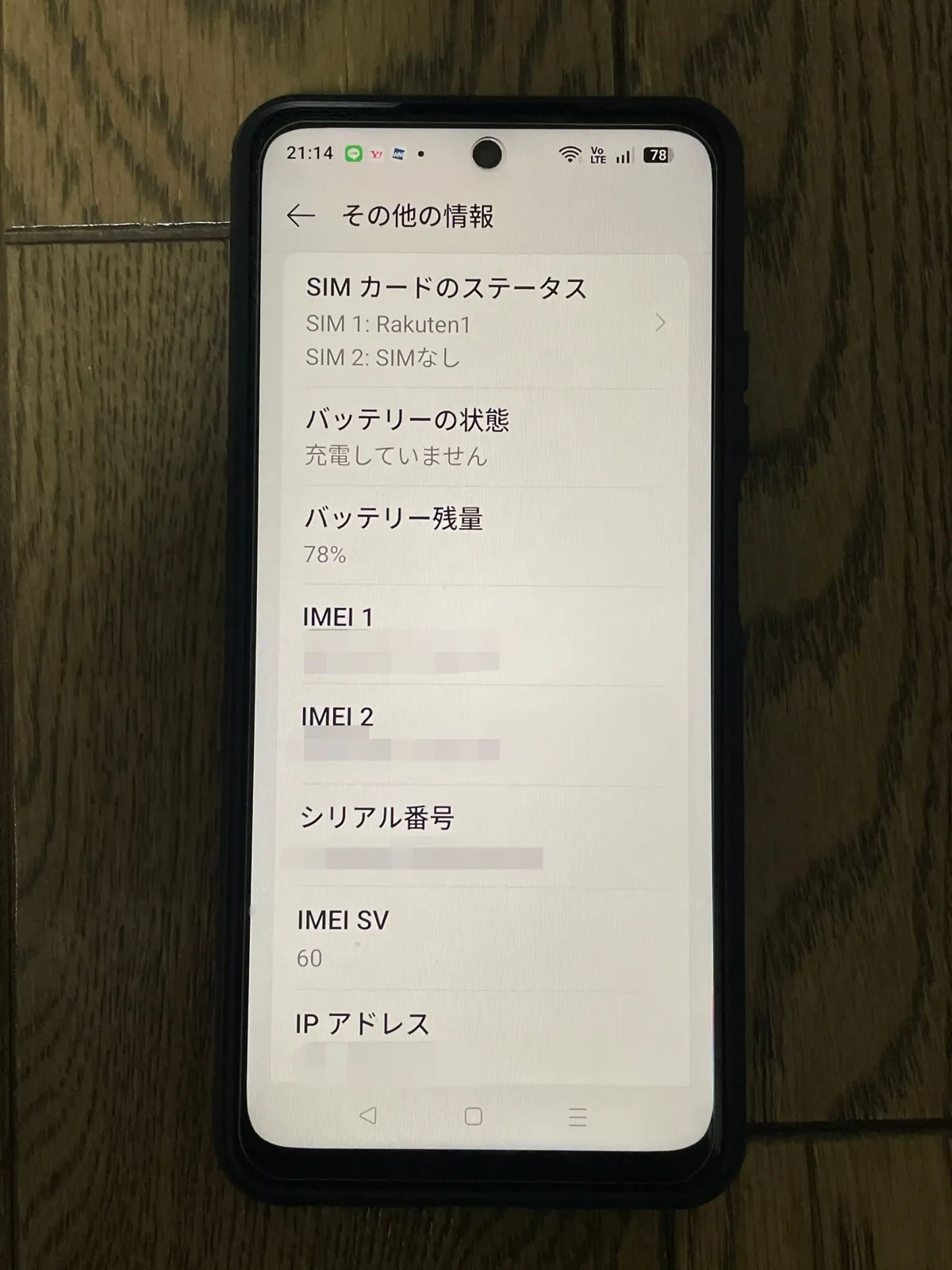
公式の条件は別の端末で撮ることで、登録する端末そのものでは撮れません。
公式が挙げる撮影の注意は4つです。
- 明るい場所で撮る
- 登録する機器全体を1枚に収める
- フィルムやカバーは外す(割れやキズがないと分かる状態に)
- 写真のサイズを変えずに送る
画面に貼った保護フィルムも、公式の注意どおりはがしてから撮ります。
光の反射で画面の番号が読めないと困るため、明るさも調整しましょう。
iPhoneは設定の情報画面を出したまま撮る
iPhoneで正面の写真を撮るときは、設定アプリの「一般」→「情報」の画面を使います。
この画面に、シリアル番号とIMEIがまとめて表示されるためです(Appleサポート)。
画面を出したまま、別の端末でiPhone全体を撮れば正面の1枚は終わり。
対応するモデルは、SIMトレイにもIMEIが書かれています(Appleサポート)。画面の番号と見比べるときの確認用に覚えておくと便利です。
AppleCare+との違いや本体交換の扱いは、モバイル保険はiPhone 17でも入れるかをまとめた記事のとおり。
背面はケースを外して端末全体を写す
背面の写真は、申し込んだ端末と同じもので、傷や故障がないと分かるように撮ります。
公式の撮り方は、ケースを外して裏返した端末の全体を1枚に収めること。
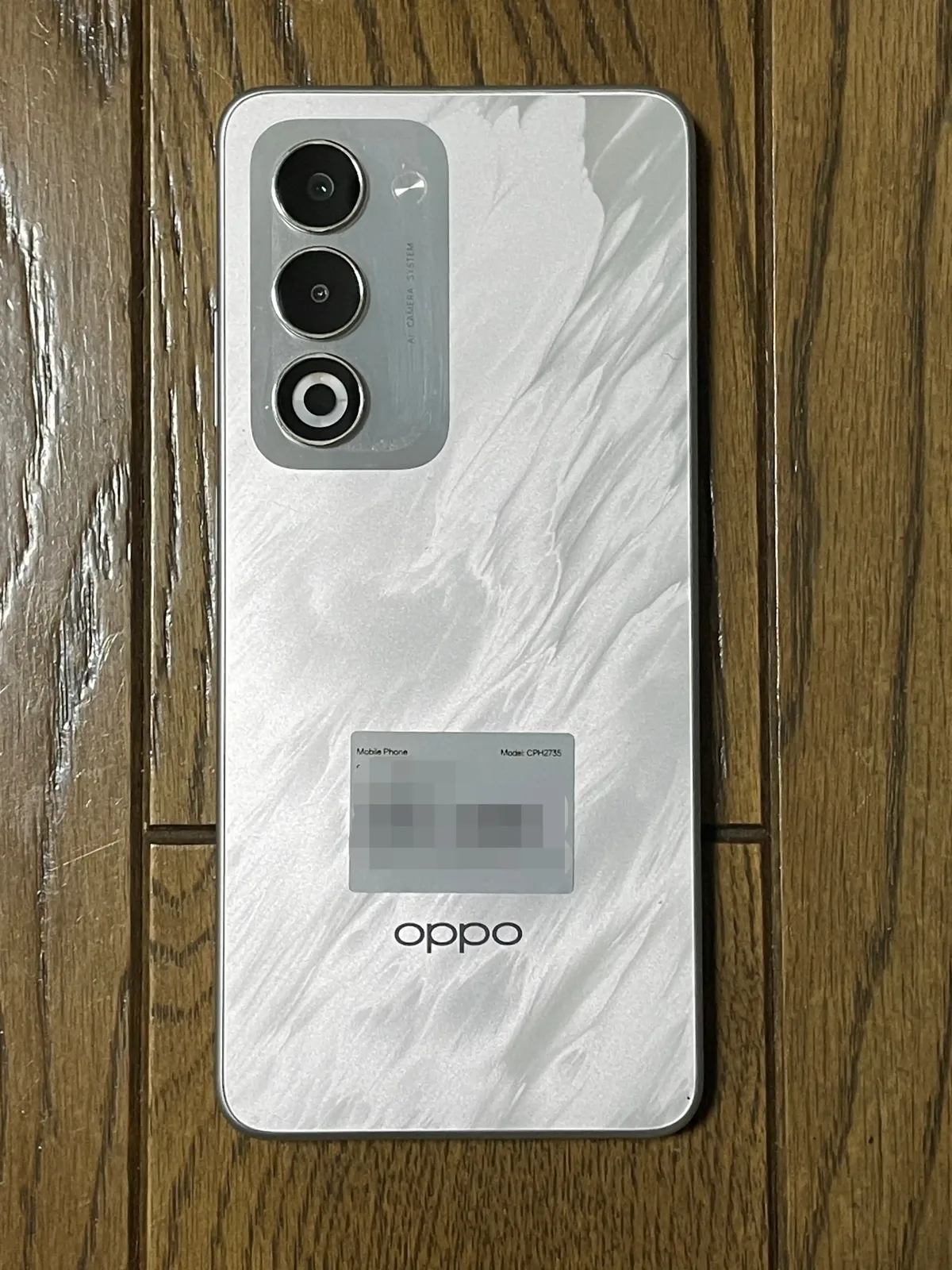
これが、私が申し込みに出した背面の写真です。
カメラとロゴ、本体の四隅まで入る距離で撮った1枚。
背面で見分けがつきにくい端末は、正面とは別の角度に変えて撮るよう公式が案内しています。
ケースをつけたままの背面はNGの例です。背面の状態が確かめられないため、公式の撮影例でも使えない写真として挙げられています。
パソコンやゲーム機は電源を入れた状態で撮る
パソコンやゲーム機などスマホ以外の機器は、電源を立ち上げた状態で端末全体を別の端末で撮ります。
ノートパソコンの背面は、キーボード裏の底面を撮る決まりです。
| 機器 | 正面の撮り方 | 背面の撮り方 |
| スマホ・タブレット | IMEIかシリアル番号を画面に出す | ケースを外して全体 |
|---|---|---|
| ノートパソコン | 電源を入れて全体を撮る | キーボード裏の底面 |
| ゲーム機など | 電源を入れて全体を撮る | 裏返して全体 |
AirPodsやApple Watchのような機器で、シリアル番号をどう出すかまでは公式に書かれていません。
スクショや箱の写真はNG:公式の撮影例を表にした
公式が挙げるNGの撮影例を、正面と背面に分けて並べると次のとおりです。
| NGの例 | 写真 | 撮り直しのポイント |
| スクリーンショットの画像 | 正面 | 別の端末で撮る |
|---|---|---|
| 背面を撮ったもの | 正面 | 画面側を撮る |
| 端末の一部だけ | 正面 | 全体を収める |
| 箱や契約書類 | 正面 | 端末そのものを撮る |
| 一部しか写らない | 背面 | 裏返して全体を撮る |
| ケースをつけたまま | 背面 | ケースを外す |
スクリーンショットは端末の写真として使えないので、撮るための端末が別に1台要ります。
箱や契約書類の写真も、正面の写真の代わりにはなりません。
端末の一部しか写っていない写真は、申請した端末と同じものか確かめられないためNGの扱い。
写真なしでは申し込めない:撮る端末は家族のものでいい
スマホが1台しかないと、写真は撮れないの?
公式が申し込みに要るものとして挙げる中に、正面と背面の写真2枚が入っています。
写真なしで申し込めるという案内は、公式サイトにありません。
撮る端末が手元にない人は、家族のスマホやタブレットなど別の端末を借りて撮りましょう。
ハル別の端末を借りれば撮れます。私が出した2枚も、登録した端末とは別のスマホで撮った写真です。
家族のスマホを借りて撮ればいいんですね。
写真の準備が整ったら、モバイル保険の申し込み画面で2枚をアップロードします。
モバイル保険の購入証明書は買った場所で探し方が変わる
購入証明書は買った場所ごとに出す書類が決まっていて、手元になくても取り直せる場所があります。
購入日と機種と販売店名が載った書類が購入証明書
購入証明書は、販売店が出した書類のうち、購入日・端末情報・販売店名が載ったものを指します。
契約書・領収書・納品書・保証書などが、公式が挙げる例です。
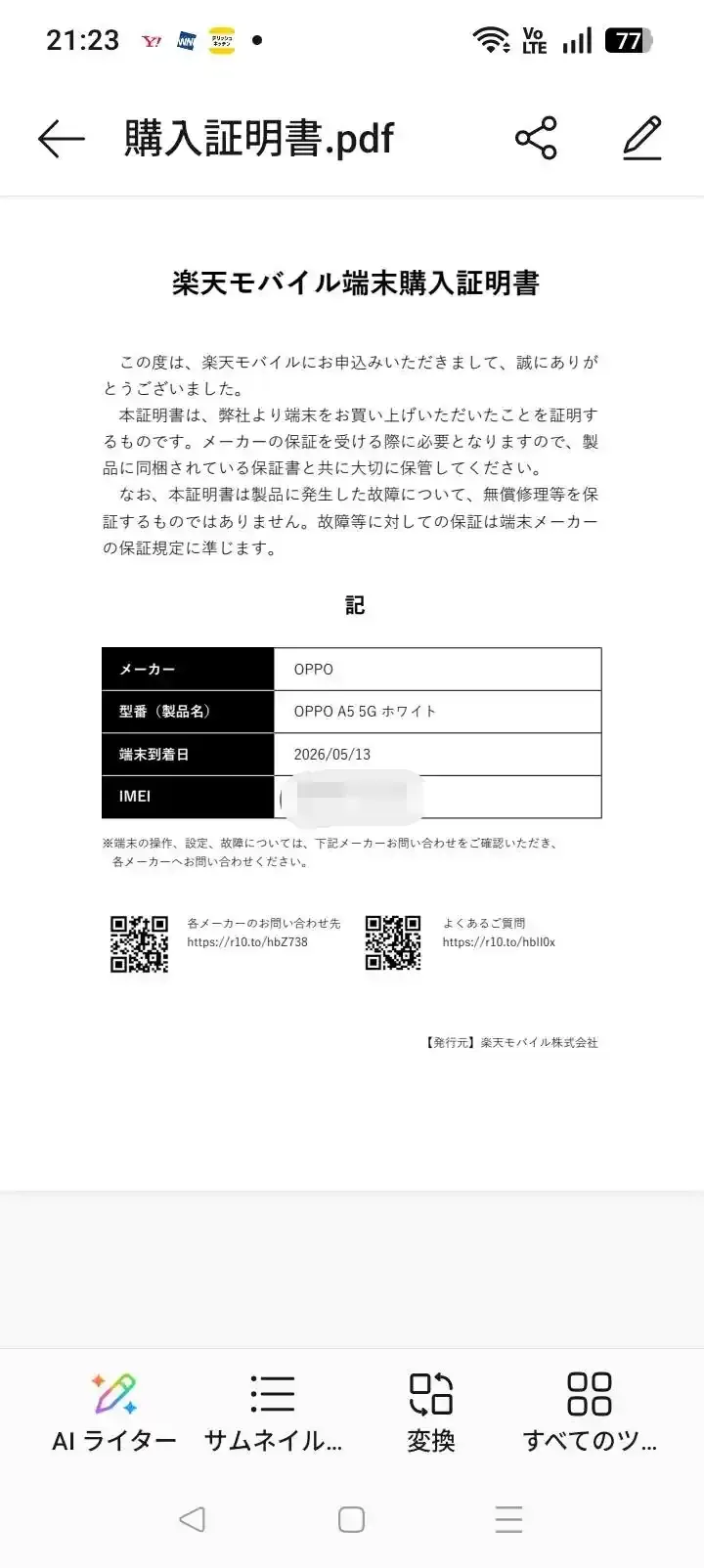
私が出したのは、この楽天モバイルの購入証明書のスクリーンショットでした。
提出の理由は、購入日から新規取得後1年以内の端末かを確かめるため。
| 項目 | 公式の注意 |
| 撮り方 | 書類全体を1枚に収める |
|---|---|
| 画像のサイズ | できるだけ元のサイズのまま |
| 枚数 | 3枚までアップロードできる |
解像度が低いと記載が読めないため、縮小した画像は避けましょう。
レシートは機種名が載っていれば使える
公式は購入証明書の例に、「製品情報が記載されている領収書またはレシート」を挙げています。
レシートで出すときに見るのは、機種名・購入日・販売店名の3つです。
機種名が載っていないレシートで足りるかどうかは、公式に書かれていません。
機種名のないレシートしかない人は、申し込む前に公式窓口で確かめましょう。公式サイトのお問い合わせから聞けます。
量販店やネットで買った人は、レシートのほかに保証書や納品書が残っていないかも探してみましょう。
キャリアで買った人は契約書の控えをマイページから出す
キャリアで買った端末は、契約書の控えが購入証明書になります。
割賦契約書(端末代を分割で払う契約の書類)の控えや、製品情報が載った領収書でも大丈夫です。
書面が手元にない人は、各キャリアのマイページから契約書を取り直せます。
| キャリア | マイページでの取り直し方 |
| ドコモ | My docomo→契約内容・手続き→お申込み履歴の確認→該当の契約書 《機種情報》の載ったページ全体をスクリーンショット |
|---|---|
| au | My au→スマートフォン・携帯電話→ご契約内容/手続き→お手続き履歴の確認→該当の契約書 《移動機情報》の載ったページ全体をスクリーンショット |
| ソフトバンク | My SoftBank→契約確認→契約書面→確認する→契約書→ご契約文書→該当の契約書 《移動機情報》の載ったページ全体をスクリーンショット |
| 楽天モバイル | my 楽天モバイル→ご購入した製品→購入証明書(筆者の場合) |
この取り直しは書類の画面なので、スクリーンショットで出す形です。
私は楽天モバイルで買ったOPPO A5 5Gの購入証明書を、my 楽天モバイルの「ご購入した製品」から出しました。
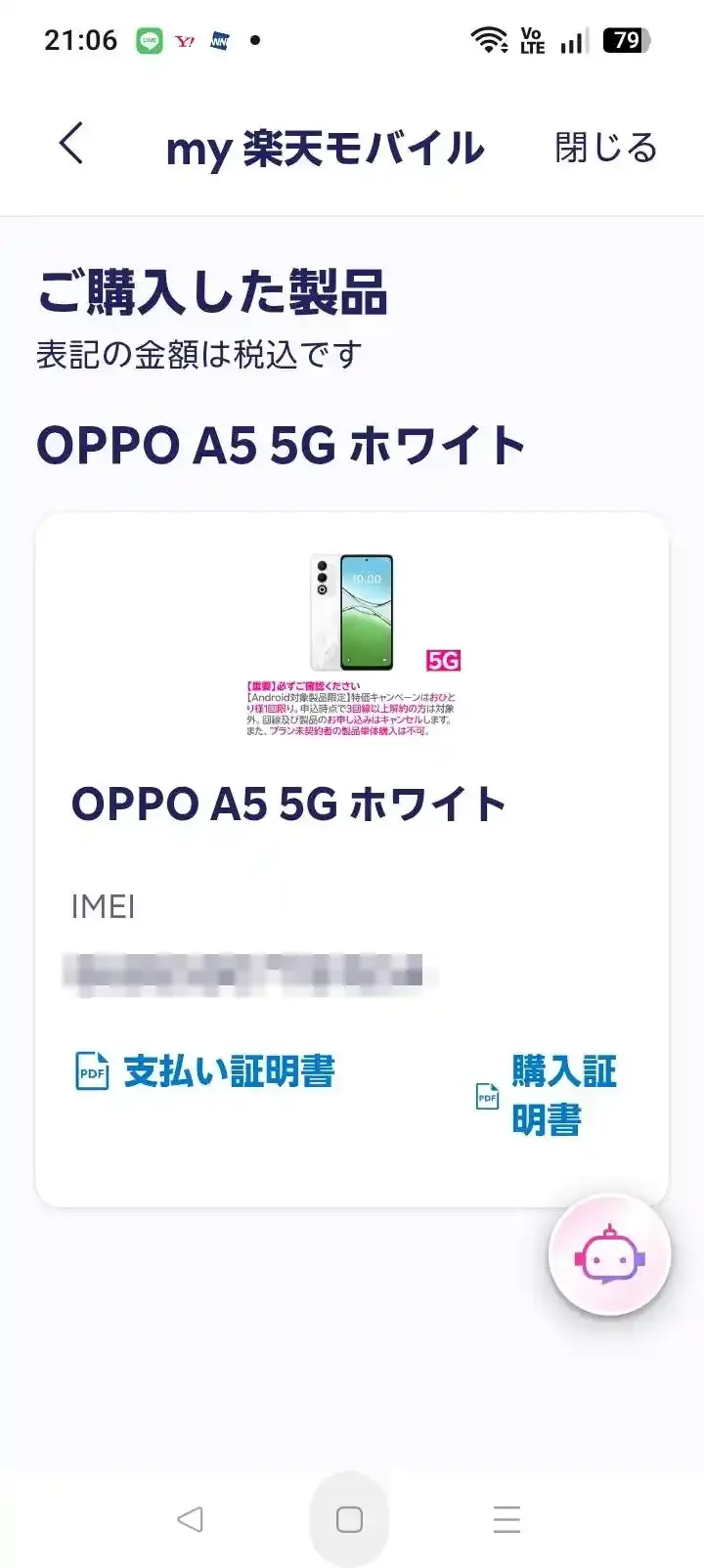
端末そのものの写真はスクショ不可なので、2つを混同しないようにしましょう。
ネットで買った人は注文履歴や発送のメールでもいい
オンラインショップで買った端末は、次の書類が購入証明書になります。
- 納品書
- 保証書
- 製品情報が記載された領収書
- 注文履歴、注文商品の発送案内のメール
紙の書類がなくても、注文履歴や発送案内のメールで出せます。
メールは保険金を請求するときに求められる場合もあるので、消さずに残しておきましょう。
見つからないときは、メールボックスを販売店の名前や「注文」で検索すると探しやすくなります。
中古や交換修理の端末は出す書類が少し変わる
中古販売店で買った端末も、納品書や製品情報が載った領収書・レシートが購入証明書になります。
書類に販売店の保証が書かれていない場合は、3ヵ月以上の製品保証が付いていると分かるものも必要です。
中古は、法人が運営する販売店(オンラインショップを含む)で買った端末が対象。中古の端末で入れる条件は、中古でもモバイル保険に入れるかをまとめた記事で詳しく整理しています。
交換修理で受け取った端末の書き方は、次の表のとおり。
| 項目 | 交換修理で受け取った端末 |
| 購入証明書 | 交換修理の控え(修理確認書やリペアレポートなど) |
|---|---|
| 購入日 | 端末を交換した日 |
| 購入金額 | その端末を買ったときの金額(修理代ではない) |
控えの例は、Appleの「Genius Bar 修理確認書」やソフトバンクの「リペアレポート」など。
修理の控えは購入証明書として使う書類なので、受け取ったら保管しておきましょう。
Appleの領収証は再発行されない:届いたメールを探す
Apple Online Storeで買った人の領収証は、製品が出荷されたときにPDFがメールで届く形です。
領収証を紛失した場合はどうなりますか?
再発行を承る事はできません。紛失されないよう十分ご注意ください。
再発行はされないので、件名「請求金額のお知らせ」で届いたメールを検索すると見つけやすくなります。
メールが見つからない人は、Appleの注文履歴で足りるかを申し込む前に公式窓口で確かめましょう。
書類がそろった人は、モバイル保険の申込完了の画面から3枚まで登録できます。
買って1年以上たったスマホのモバイル保険の入り方
買って1年以上たった端末も、今の有償の補償に入っていれば申し込めますが、今の補償の解約は最後に回します。
条件は有償の補償に今も入っていること
登録の条件は、買ってから1年未満か、1年以上でも有償補償サービスに加入中であることです。
新規取得から1年を経過している端末はメーカーまたは通信キャリアの提供する有償補償サービスに加入中でかつ当該サービスにより補償が受けられる状態にあればお申込みいただくことができます。 なお、当保険の責任開始後は有償補償サービスの加入の継続は問いません。
申し込むときは、補償に加入中だと分かる画像を出します。
私の端末は買って1年未満で、この画像の出番はなし。
この画像とは別に購入証明書も要るのかは、公式の書き方がはっきりしません。迷う人は、申し込む前に公式サイトのお問い合わせで確かめておきましょう。
出すのは今の補償に入っていると分かる画面
出す画面は、今入っている補償の種類で決まります。
| 今の補償 | 出す画面 |
| キャリアの補償 | 電話番号が分かる画面と、補償名が分かる画面 |
|---|---|
| AppleCare+ | シリアル番号が分かる画面と、保証終了日が分かる画面 |
| メーカーの有償保証 | 製品情報と、保証期間内だと分かる画像 |
キャリアの2つの画面が1枚に収まらないときは、1枚ずつアップロードする決まり。
AppleCare+(Appleの有料の製品保証)の2枚は、Appleの保証状況のページで出せます。
公式の見本には、今の補償名と違う名前の画面も。今の名前の補償の画面で通るかは公式に書かれていないため、迷ったら公式窓口に確かめましょう。
ドコモの補償との違いは、ドコモのスマホ保険とモバイル保険はどっちがいいかで並べています。
販売店の保証やあとから入る補償は条件に入らない
有償でも、条件に入らない補償があります。
販売店独自の有償保証・メーカーの無償延長保証・購入時以外に入れる有償補償は対象外。公式の見本画像に書かれた条件です。
楽天モバイルの画面の見本では、「つながる端末保証 by 楽天モバイル」が対象外と明記されています。
楽天モバイルで入れる保証の種類は、楽天モバイルの保証は必要かの記事で整理しました。
今の補償が対象かどうか分からない人は、補償の名前を各社の公式で確かめてから申し込みましょう。
解約ボタンは契約成立のメールを見てから押す
今の補償は、いつ解約していいの?
買って1年以上のスマホでモバイル保険に入る人は、今の補償を残したまま申し込みます。
今の補償からモバイル保険へ切り替える順番
審査で承諾され、「契約成立のご案内」のメールが届いたかを確認。
キャリアの補償やAppleCare+の解約は、ここではじめて進めます。
補償は、承諾されたときに申込日の翌日へさかのぼって始まる仕組みです。
確認事項が出て承諾が遅れる間に今の補償を解約すると、加入が確認できず登録できないおそれがあります。
ハル契約成立のメールが届いてからです。私のときは金曜の夜に申し込み、メールは月曜の夜に届きました。
メールを見てから解約すればいいんですね。
楽天モバイルの乗り換えと機種変更を同時申し込みで買ったばかりの端末は、1年未満なので順番を気にしなくて大丈夫です。
紛失にも備えたい人は、今の補償を残したままでも構いません。
今の補償に入ったまま切り替えたい人には、モバイル保険が向いています。
\ 今の補償に入ったまま申し込める /
モバイル保険の申し込みが止まらないように見ておく条件
登録できる端末かどうかは、公式が決めている条件に照らせば申し込む前に分かります。
登録できない端末を公式の条件で表にした
公式が登録できないと明記している端末を、表にまとめました。
| 登録できない端末 | 公式の条件 |
| 申し込みの時点で故障している | 故障していると登録できない |
|---|---|
| 家族・知人・オークション等から買った、譲り受けた | 補償の対象外 |
| 技適マークがない | 日本国内で使うことが認められていない |
| メーカーが修理対応をしていない | 補償の対象外 |
| 被保険者以外が所有し、使用する | 補償の対象外 |
| ドローン・ラジコン・お掃除ロボットなど | 離れた場所で遠隔で動く機器 |
| 補償から外した、ほかの契約に登録した | 登録し直せない |
| 買って1年以上で有償の補償がない | 登録の条件を満たさない |
初期不良交換や有償交換で受け取った交換後の端末は、すべての機能が正常なら登録できます。
技適マーク(日本で使ってよい無線機器の印)についての総務省の説明は、次のとおりです。
技適マークは、電波法令で定めている技術基準に適合している無線機であることを証明するマークで、個々の無線機に付けられています。
海外で買った端末を登録したい人は、技適マークがあるかを先に確かめましょう。
フリマや人から譲ってもらった端末は入れない
個人売買で手に入れた端末について、公式FAQははっきり書いています。
オークションで取得したものや、友人・知人から譲渡されたもの、フリマアプリなど個人売買で取得されたものは登録できません。
購入証明書があっても、個人売買や譲渡で手に入れた端末は登録の対象外です。
中古でも、法人が運営する販売店で買って3ヵ月以上の動作保証が付いた端末なら登録できます。
フリマで買った端末しか手元にない人は、モバイル保険の申し込みを見送って構いません。
家族名義のスマホも自分が使っていれば登録できる
家族名義の端末や家族が使う端末も、被保険者が使用者か所有者であれば登録できます。
所有者が誰になるかは、回線契約があるかどうかで次の表のとおり。
| 端末 | 所有者 |
| 回線契約がある | 回線の契約者(名義人) |
|---|---|
| 回線契約がない | 端末を買った人 |
| 名義人が18歳未満 | 保護者(親権者) |
家族の端末をまとめたい人は、自分が使用者か所有者に当たるかを先に確かめましょう。
申し込みボタンを押す前の最終チェック
申し込みボタンを押す前に、次の8つを確かめておきましょう。
| チェック項目 | 見るところ |
| 端末 | すべての機能が正常に動く |
|---|---|
| 買った時期 | 1年以内、または有償の補償に加入中 |
| 正面の写真 | 番号を画面に出し、別の端末で撮った |
| 背面の写真 | ケースを外して全体を撮った |
| 写真の中身 | スクショではない・フィルムも外した |
| 購入証明書 | 購入日・機種・販売店名が載っている |
| 端末情報とカード | 機種名やIMEIの控えとクレジットカード |
| メール | 公式の2つのドメインを受信できる |
欠けた項目があれば、そろえてから申し込みましょう。
8つがそろった人は、モバイル保険の申し込み画面へそのまま進めます。
2台目と3台目のモバイル保険の入り方はマイページから
2台目と3台目は、申し込みのときに入れることも、契約したあとにマイページから足すこともできます。
最初は1台だけで申し込んでも大丈夫
モバイル保険は、1つの契約で主端末1台と副端末2台の3台まで登録できます。
補償する端末はあとから追加できるので、最初は1台だけで申し込んでもかまいません。
| 端末 | 登録のタイミング |
| 主端末(1台) | 申し込みのときに登録 |
|---|---|
| 副端末(2台まで) | 申し込みのとき、または契約後にマイページで追加 |
タブレットやワイヤレスイヤホンも、スマホと同じモバイル保険の契約に足せます。
3台の枠をどの機器で埋めるかは、モバイル保険の対象端末をまとめた記事で考え方を書きました。
2台目と3台目はマイページのメニューから足す
副端末の追加は、マイページにログインしてメニューから進めます。
- マイページにログイン
- 「メニュー」から「登録端末の追加および変更」を開く
- 副端末1か副端末2の「編集」を選ぶ
- 追加したい端末の情報を入れる
私のマイページにも、端末の状態を答える欄と並んで、副端末を設定する欄がありました。
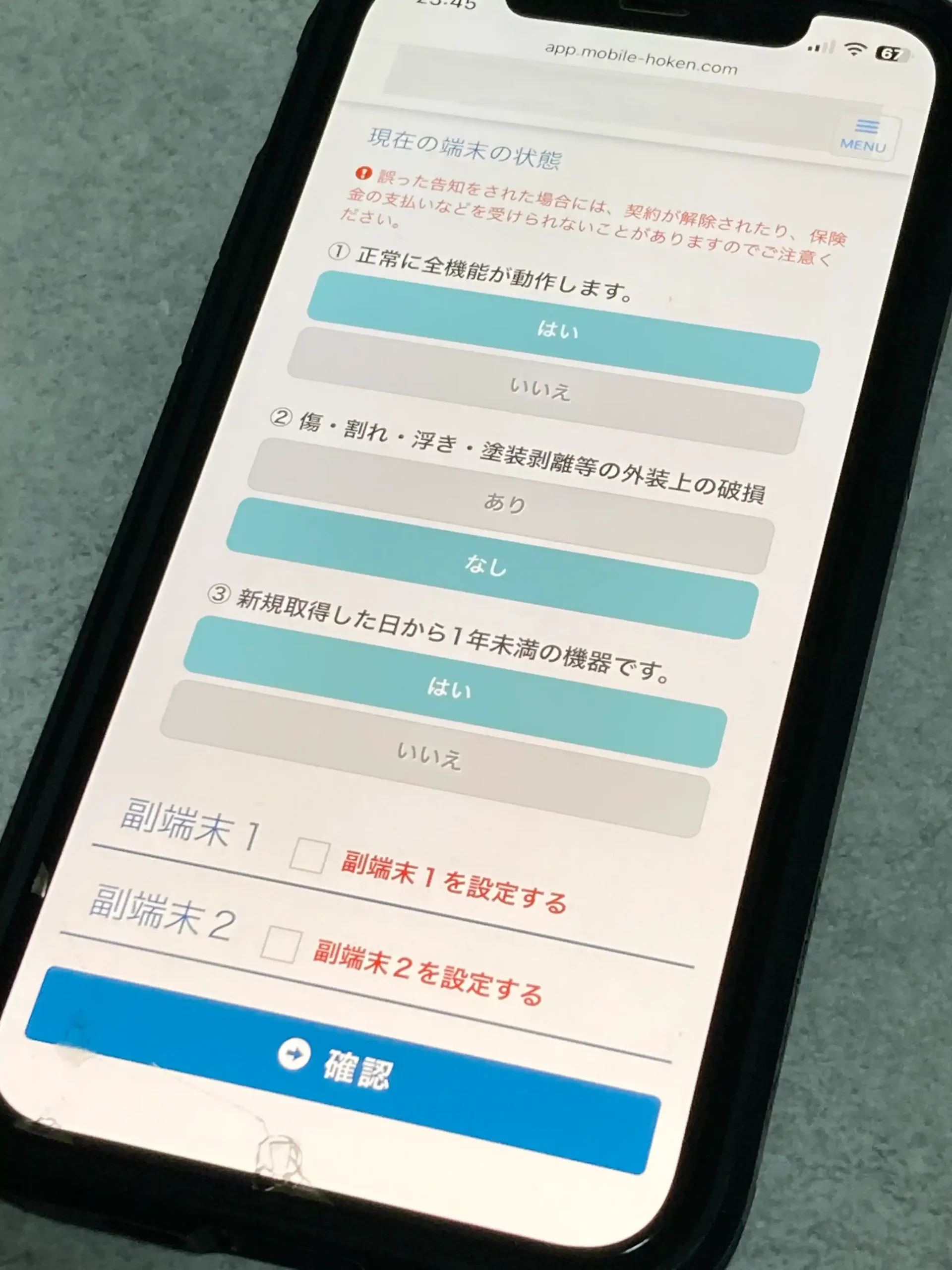
追加のときにも写真や購入証明書を出すのかは、公式のよくある質問に書かれていません。私は副端末をまだ登録しておらず、ここは自分でも未確認。画面の案内に沿って進め、迷ったら公式サイトのお問い合わせで確かめましょう。
機種変更をしたときも、マイページで登録端末を新しい機種に変える手続きが要ります。
楽天モバイルのスマホ機種変更を自分でする人は、手続きが終わったらこちらの変更も忘れずに。
追加した端末は30日たってから補償が始まる
契約後にはじめて副端末を足したときは、登録日から30日間は補償されません。
主端末が申込日の翌日から補償されるのとは、始まる日が違います。
| 端末 | 補償が始まる日 |
| 主端末 | 申込日の翌日(承諾が前提) |
|---|---|
| はじめて足した副端末 | 登録日から30日間たったあと |
ただし約款の第9条では、申し込みのときに主端末と同時に登録した副端末に、この30日の免責期間は適用されません。
端末を足す予定がある人は、30日の待機期間を見込んで早めに登録しておきましょう。
一度外した端末はもう登録し直せない
補償から外した端末や、ほかの契約に登録していた端末は、あとから登録し直せません。
| 変更 | できるかどうか |
| 主端末を副端末へ | できる |
|---|---|
| 副端末を主端末へ | できない |
| 外した端末の再登録 | できない |
| ほかの契約に登録した端末 | 登録できない |
機種変更したあとも前の端末を使い続ける人は、前の端末を外さずに主端末から副端末へ移しておきましょう。
まずは1台で始めたい人も、モバイル保険なら申し込んだあとに2台目と3台目を足せます。
モバイル保険の入り方でよくある質問10個
申し込む前によく迷う10の質問に答えます。
モバイル保険は写真なしでも申し込める?
申し込みには正面と背面の写真2枚が要り、写真なしで申し込める案内は公式にありません。撮る端末が1台しかない人は、家族のスマホなど別の端末を借りて撮りましょう。くわしくは写真なしでは申し込めない:撮る端末は家族のものでいいにまとめました。
モバイル保険の購入証明書がないときはどうする?
まずは、買った場所で取り直せる書類を探しましょう。キャリアで買った人はマイページの契約書、ネットで買った人は注文履歴や発送のメールが使えます。Appleの領収証は再発行されないので、Appleの領収証は再発行されない:届いたメールを探すを先に読んでおきましょう。
購入証明書はどの画面で出す?
私は申込完了の画面にある「保証書・購入証明書を登録する」から出しました。登録しそびれても、マイページの「保証書」からあとで登録が可能です。画面はステップ5 申込完了のあとに購入証明書を登録するで載せています。
レシートでも購入証明書になる?
機種名・購入日・販売店名が載ったレシートは、公式が例に挙げる購入証明書に当たります。機種名が載っていないレシートで足りるかは、公式に書かれていません。見分け方はレシートは機種名が載っていれば使えるで解説しています。
モバイル保険は口座振替で申し込める?
オンラインで申し込むときの支払いは、クレジットカード払いのみです。デビットカードも使えないと、カードの入力欄に表示されていました。手順はステップ4 支払いはクレジットカード:デビットは不可のとおりです。
モバイル保険は何歳から申し込める?
契約者になれるのは満18歳からです。17歳以下は保護者が契約者になり、本人を被保険者として登録します。くわしくはステップ3 端末の情報を入れて写真をアップロードするにまとめました。
申し込んだらいつから補償される?
審査で承諾されれば、申込日の翌日の午前0時から補償が始まります。私は10月2日に申し込み、責任開始日は10月3日でした。確認事項が出たときはその限りではなく、仕組みは補償が始まるのは申込日の翌日から:承諾が前提で解説しています。
契約成立のメールはいつ届く?
審査は申込日の翌日で、翌日が土日祝日のときは翌営業日です。私は金曜の夜に申し込み、メールは月曜の19:33に届きました。流れは審査は翌日:金曜の夜に申し込んだ私は月曜に契約成立にまとめました。
モバイル保険のメールが届かないときは?
迷惑メールの設定を見直し、公式の2つのドメインを受け取れるようにしましょう。ドメインは「@sakura-ssi.co.jp」と「@mobile-hoken.com」です。確認番号が届く場面はステップ2 メールに届く4桁の確認番号を入れるにまとめました。
楽天モバイルや格安SIMのスマホでも入れる?
入れます。ドコモ・au・ソフトバンクのほか、楽天モバイルなどの格安SIM、ahamo・LINEMO・povoも対象です。私も楽天モバイルのOPPO A5 5Gで申し込み、条件はきちんと動く端末なら壊れる前が申し込みどきで確かめられます。
まとめ:モバイル保険の入り方がわかったら壊れる前に申し込もう
モバイル保険に入る人は、別の端末で撮った写真2枚と購入証明書を先にそろえてから、公式サイトのWebで申し込みましょう。
買って1年以上の端末は今の補償を残したまま申し込み、契約成立のメールを見てから解約します。
写真と書類を先にそろえればいいんですね。
ハルはい。写真と書類さえそろえば、あとは画面の5ステップを進めるだけでした。
今夜申し込んで承諾されれば、補償は明日の午前0時から始まり、対象になる事故や故障の修理代は上限の範囲で支払われます(置き忘れ・紛失などは対象外)。
申し込みの時点で故障している端末は入れないので、端末が元気なうちが申し込みどき。
モバイル保険の申し込み画面と重要事項説明書は、こちらで確認できます。
\ 月額700円・1台からでも申し込める /